
Whitelist omezí přístup na Minecraft server jen na schválené hráče. Kdo na seznamu není, se nepřipojí. Hodí se na privátní server, testovací prostředí i malý svět, kde chcete mít kontrolu nad tím, kdo hraje.
Příkazy v záložce Konzole pište bez úvodního lomítka. Ve hře jako OP stejné příkazy s lomítkem.
Rychlý přehled
- V Konzoli zadejte
whitelist on. - Přidejte hráče příkazem
whitelist add <nick>. - Volitelně spravujte seznam v
whitelist.json. Po ruční úpravě zadejtewhitelist reload.
1. Zapnutí a vypnutí whitelistu
Whitelist zapnete nebo vypnete za běhu. Restart k tomu nepotřebujete.
Zapnutí:
whitelist onVypnutí:
whitelist offPo whitelist on se nepřipojí nikdo, kdo na seznamu není. Kamarád u dveří se nepřipojí. Hned potom přidejte jména, nebo whitelist zase vypněte příkazem whitelist off.
Trvale ho drží white-list=true v server.properties. Příkazy výše tuto hodnotu samy přepíšou. Když soubor upravíte ručně, server musíte restartovat. Příkaz whitelist on restart nechce.
2. Přidání hráče na whitelist
whitelist add NotchHráč smí vstoupit hned. Restart ani reload není potřeba.
Na premium serveru musí nick existovat u Mojangu. Fiktivní jméno server odmítne.
3. Odebrání hráče z whitelistu
whitelist remove NotchKdyž je hráč zrovna uvnitř, neshodí ho to. Při příštím připojení už neprojde.
4. Zobrazení seznamu
whitelist listV Konzoli pište příkazy bez lomítka a potvrďte Enterem. Níže je zapnutí, přidání Notch, seznam a vypnutí.
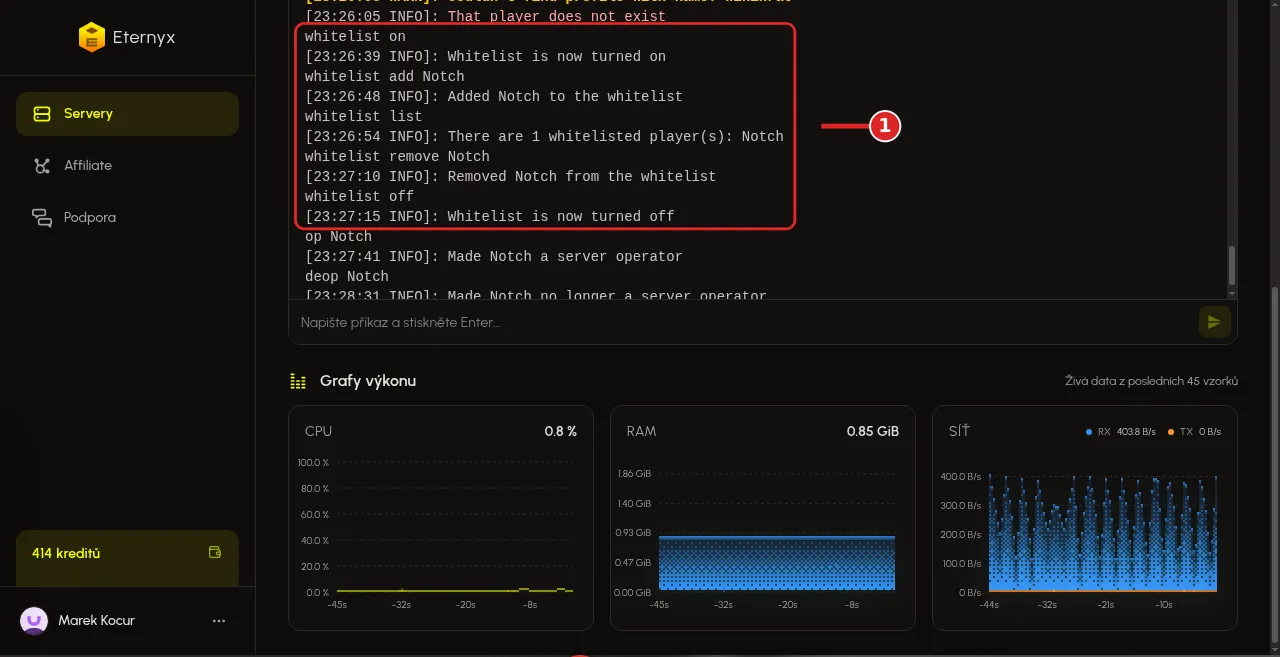
5. Whitelist na warez (offline) serveru
Na warez / offline serveru whitelist drží nick, ne premium UUID. Příkaz whitelist add <nick> funguje stejně jako na premium serveru, musíte trefit přesný nick včetně velikosti písmen.
Když si nickem nejste jistí a hráč na serveru ještě nebyl, nechte whitelist vypnutý, ať se všichni jednou připojí. Na offline serveru není centrální databáze, ze které by server nick ověřil. Teprve potom hráče přidejte a zadejte whitelist on.
- Nechte whitelist vypnutý.
- Požádejte hráče, ať se připojí.
- Přidejte je příkazem
whitelist add <nick>. - Zadejte
whitelist on.
6. Správa přes soubor whitelist.json
Seznam leží v kořeni jako whitelist.json. Hodí se na hromadné přidání. Po uložení v Prohlížeči souborů zadejte v Konzoli:
whitelist reloadBez tohoto příkazu server drží starou verzi v paměti až do restartu.
[
  {
    "uuid": "069a79f4-44e9-4726-a5be-fca90e38aaf5",
    "name": "Notch"
  },
  {
    "uuid": "853c80ef-3c37-49fd-aa49-938b674adae6",
    "name": "Dinnerbone"
  }
]
Soubor můžete upravit i při vypnutém serveru. Po Start se načte sám.
Časté chyby při nastavování whitelistu
Hráč je na whitelistu, ale nemůže se připojit
Zkontrolujte, zda je whitelist zapnutý, příkazem whitelist list. Ověřte přesný nick včetně velkých a malých písmen. Na Paperu u premium účtu rozhoduje UUID, ne jen text nicku.
Po ruční úpravě whitelist.json se změny neprojevily
Chybí whitelist reload. Bez něj server pracuje se starou verzí souboru až do restartu.
Whitelist je zapnutý, ale připojí se i hráči, kteří na něm nejsou
Operátoři z ops.json whitelist obejdou. Ve vanilla to nejde vypnout. Když potřebujete tvrdší kontrolu, sáhněte po LuckPerms.
Whitelist se po restartu vypíná
V server.properties musí být white-list=true. Jinak se po startu vypne.
Často kladené otázky
Funguje whitelist i na BungeeCord nebo Velocity?
Whitelist na jednotlivých backend serverech funguje. Pro plnou ochranu ho řešte na úrovni proxy. BungeeCord ani Velocity nativní whitelist nemají, ale existují pluginy jako BungeeWhitelist nebo BungeeGuard, které tuto funkci přidají.
Mohu hráče přidat na whitelist, i když je server vypnutý?
Ano. Soubor whitelist.json lze editovat i při vypnutém serveru. Po spuštění se změny načtou samy.
Ovlivní zapnutí whitelistu výkon serveru?
Ne. Whitelist je kontrola při připojení a na výkon ani stabilitu nemá vliv.
Musím restartovat server po každé změně whitelistu?
Ne. Přidávání a odebírání příkazy funguje ihned za běhu. Restart chcete jen tehdy, když měníte white-list přímo v server.properties bez příkazů.