
Na warez serveru Mojang účty neověřuje. Skin z oficiálního účtu se proto nenačte a hráči končí jako Steve nebo Alex. SkinsRestorer stáhne skin podle nicku (nebo z URL) a nasadí ho i v offline módu.
Plugin dává smysl až když je online-mode=false. Nejdřív nastavte warez podle návodu Jak zapnout warez / offline režim na Minecraft serveru. Teprve potom instalujte SkinsRestorer.
Rychlý přehled
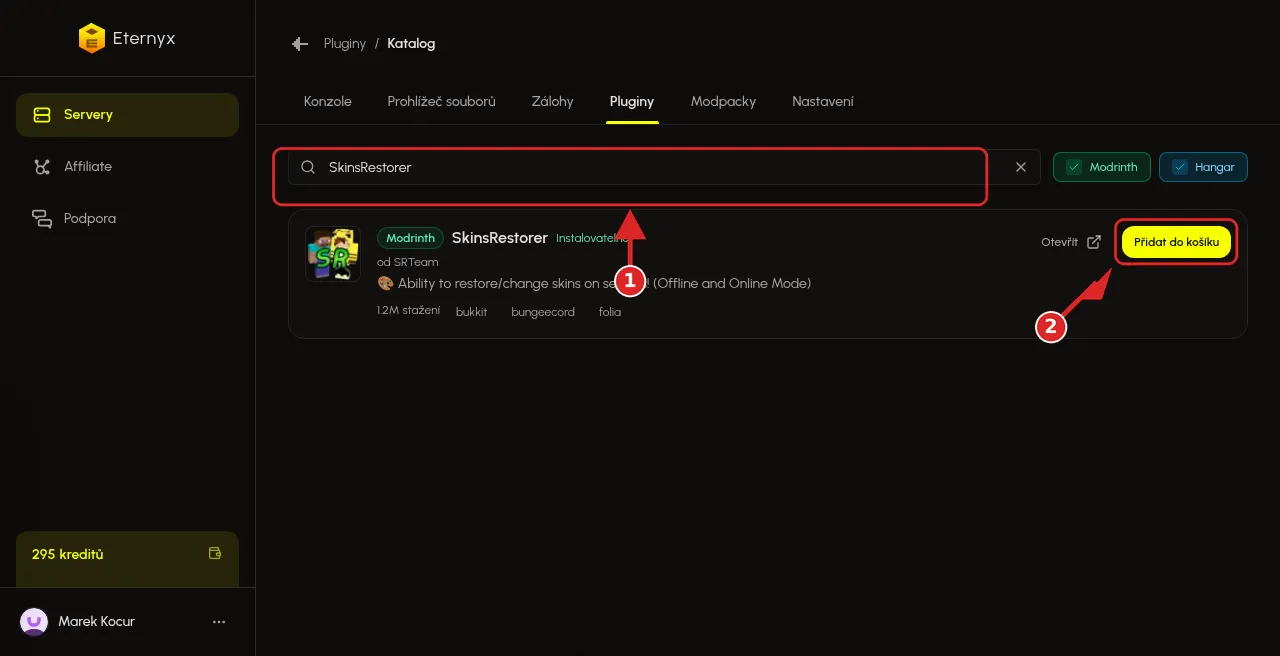
- Otevřete záložku Pluginy a vyhledejte SkinsRestorer.
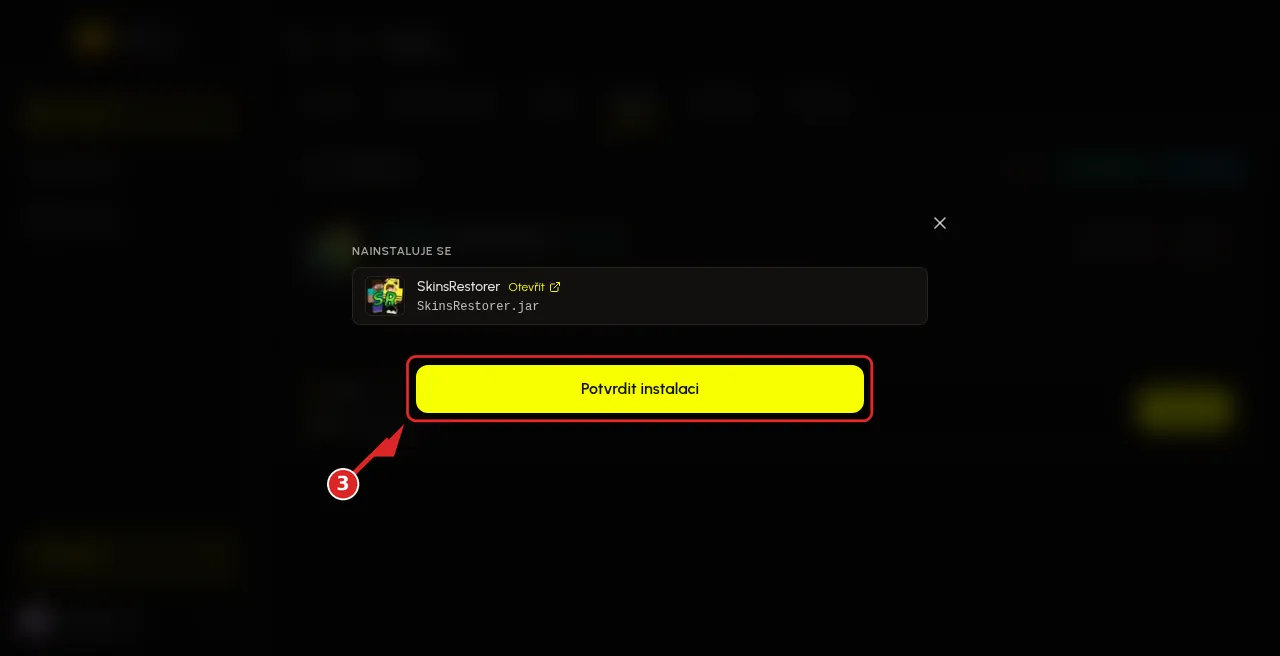
- Klikněte na Přidat do košíku a potvrďte instalaci.
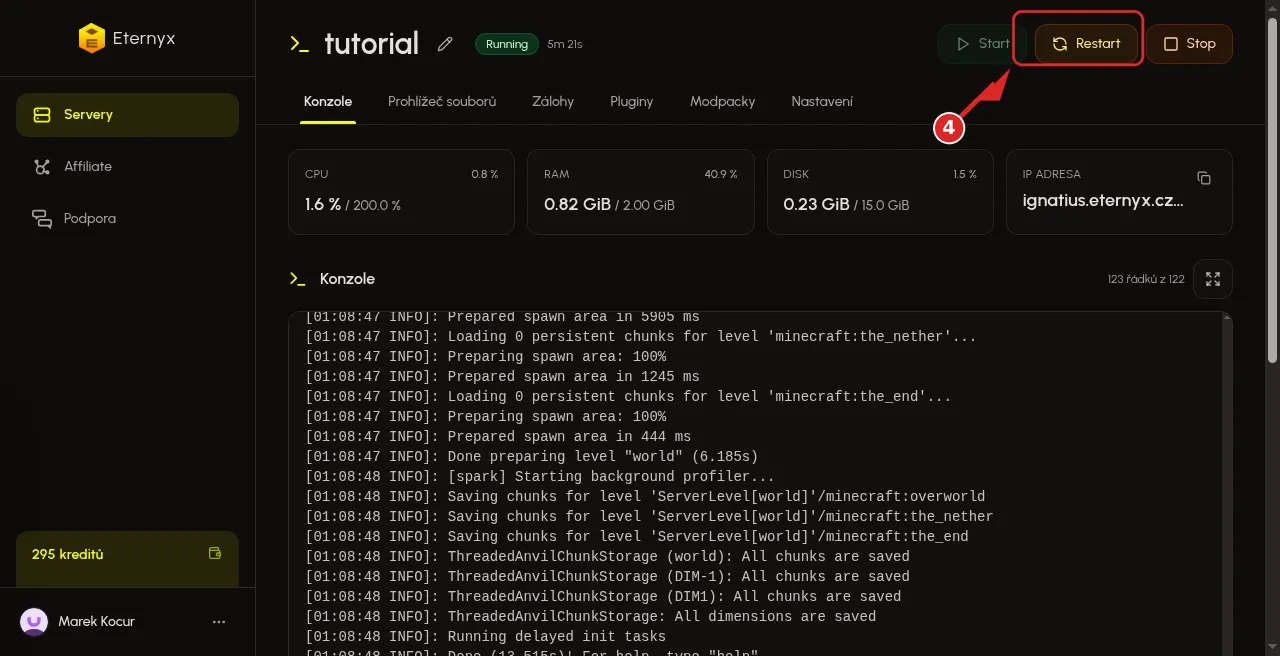
- Klikněte na Restart. Příkaz
reloadplugin nenačte. - Ve hře zadejte
/skin Notchnebo/skin set <nick>.
1. Najděte SkinsRestorer v záložce Pluginy
Otevřete server a záložku Pluginy. Do pole Hledat pluginy… napište SkinsRestorer. Nechte zapnuté Modrinth i Hangar. Klikněte na kartu SkinsRestorer od SRTeam, ne na fork.
Software musí podporovat pluginy (Paper, Purpur, Spigot). Vanilla SkinsRestorer nespustí. Software přepněte na Paper. Postup je v návodu Jak změnit typ Minecraft serveru v Eternyx dashboardu.
Poznámka: když chcete soubor nahrát ručně, stáhněte SkinsRestorer z Modrinth. Otevřete Prohlížeč souborů, složku plugins a klikněte na Nahrát.
2. Potvrďte instalaci
Na kartě klikněte na Přidat do košíku. Otevře se dialog NAINSTALUJE SE se souborem SkinsRestorer.jar. Klikněte na Potvrdit instalaci.
3. Restartujte server
SkinsRestorer se načte při startu. Klikněte na Restart. Popisky Start, Restart a Stop zůstanou anglicky i v české lokalizaci. Při prvním spuštění vznikne složka plugins/SkinsRestorer/.
4. Nastavte skin
Ve hře (nebo v Konzoli bez lomítka) zadejte:
/skin NotchHráč si vezme skin oficiálního účtu Notch. Stejně funguje jakýkoliv existující Mojang nick.
Vlastní skin z PNG:
/skin url "https://i.imgur.com/priklad.png"URL musí vést přímo na .png a musí být veřejná. Dejte ji do uvozovek.
GUI otevřete /skins.
Hráčům stačí oprávnění skinsrestorer.player. Staff dostane skinsrestorer.admin. V LuckPerms:
/lp group default permission set skinsrestorer.player trueČasté problémy
Hráči pořád vidí Steve
Server je pořád v online-mode=true, nebo po instalaci neproběhl Restart. Zkontrolujte warez návod a znovu Restart. reload nestačí.
Příkaz /skin nic nedělá
Software musí podporovat pluginy. V Konzoli zadejte plugins. SkinsRestorer musí svítit zeleně. Červený nebo chybějící název znamená, že se nenačetl. Čtěte logs/latest.log.
Skin se změní jen mně, ostatní ho nevidí
Ostatní hráči musí být na verzi, kterou server drží. Po /skin počkejte pár sekund. Když se nic nestane, /skin update.
Chci skin jen z URL, ne z nicku
Použijte /skin url podle kroku 4. Soubor musí být PNG. ZIP ani .mcpack SkinsRestorer nenačte.