
Verzi Javy na Eternyx serveru měníte Docker obrazem. JDK nikam neinstalujete. Paper 1.21.11 potřebuje Javu 21 nebo novější.
Když server padá na UnsupportedClassVersionError, nejdřív čtěte Minecraft server se nespouští kvůli špatné verzi Javy. Tady je postup, jak obraz přepnete.
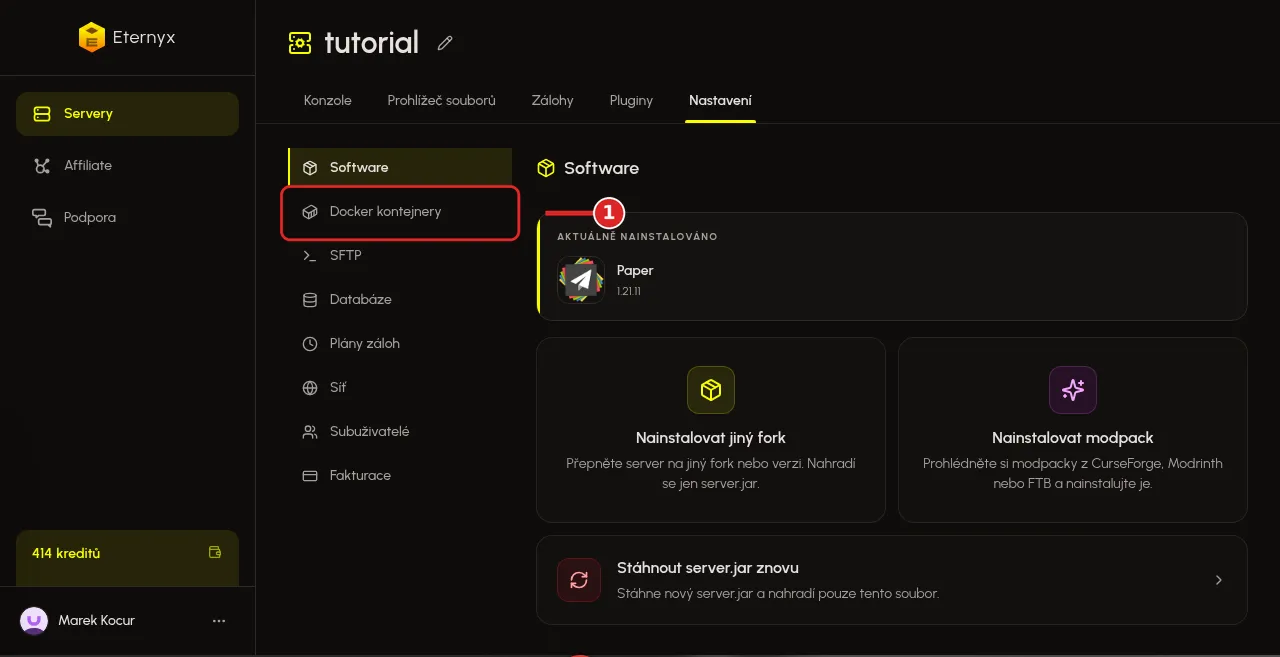
1. Otevřete Docker kontejnery
Otevřete server a záložku Nastavení. V levém menu klikněte na Docker kontejnery.
2. Vyberte obraz Javy
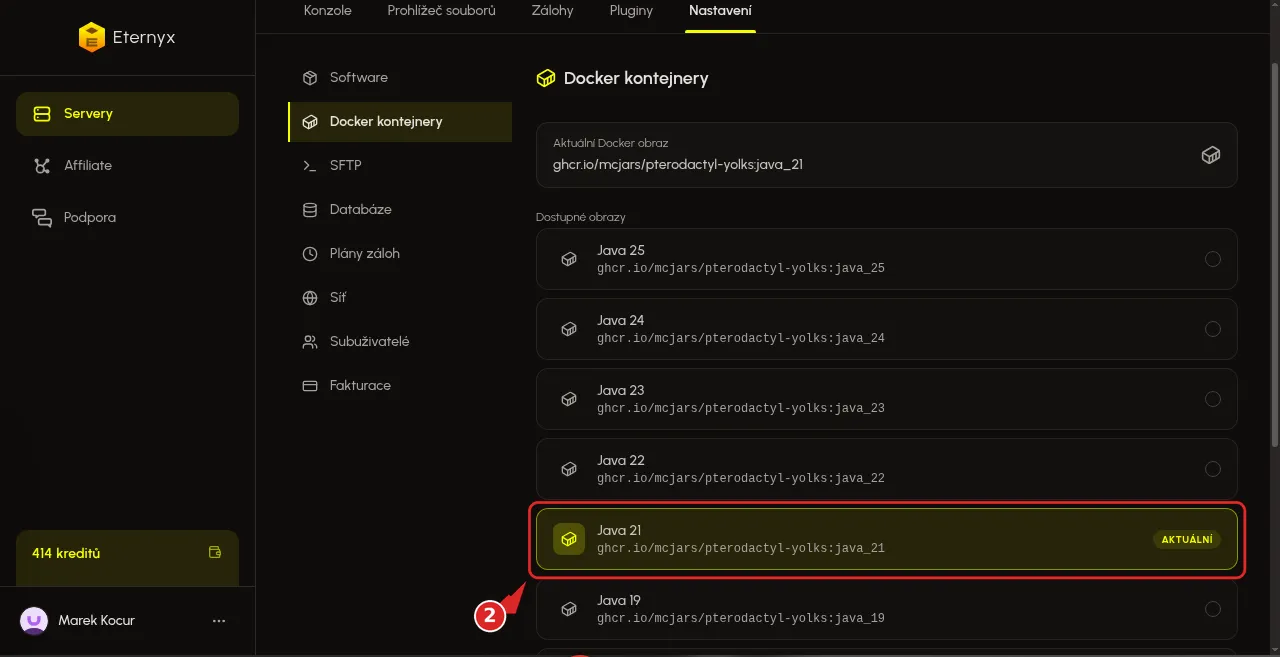
Nahoře je Aktuální Docker obraz. Pod ním Dostupné obrazy, od Javy 8 po Javu 25.
Klikněte na řádek s Javou, kterou fork potřebuje. Vybraný obraz se označí jako AKTUÁLNÍ. Samostatné tlačítko Uložit na této stránce není.
Paper 1.21.11 potřebuje Javu 21 nebo novější. Obraz Java 17 ten Paper nespustí.
Fork a server.jar měníte jinde, v Jak změnit typ Minecraft serveru v Eternyx dashboardu. Tam je i zmínka o Javě.
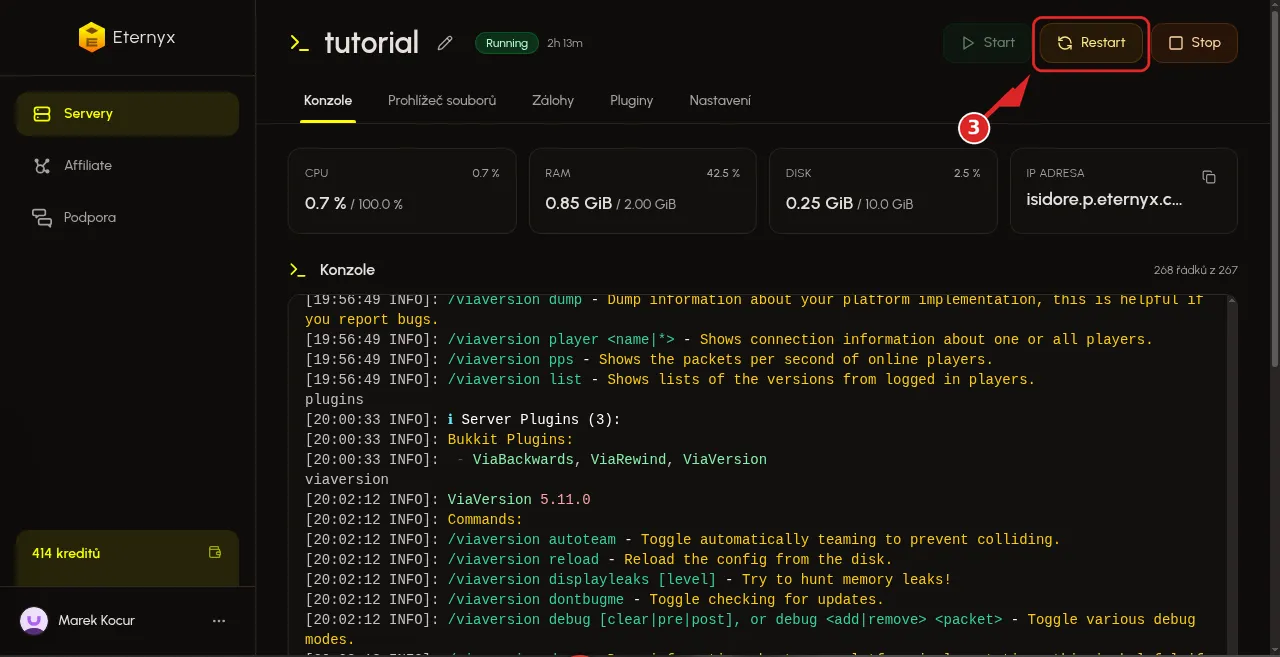
3. Restartujte server
Záložka Nastavení tlačítka Start, Restart a Stop nemá. Vraťte se na Konzole a klikněte na Restart.
Nový obraz se načte až při startu.
Časté problémy
Server po změně Javy nenaběhne
Obraz je starší, než fork chce. Vraťte Java 21 nebo novější a znovu Restart. Výpis chyby je v Minecraft server se nespouští kvůli špatné verzi Javy.