
Prohlížeč souborů v panelu stačí na jeden config. Svět, spoustu pluginů nebo zálohu celého kořene pohodlněji přenesete přes SFTP. Údaje jsou u každého serveru v Nastavení.
SFTP není FTP. V klientovi zvolte protokol SFTP. Obyčejné FTP panel nepoužívá a spojení s ním selže.
Heslo k SFTP je přístup k celému serveru. Hráčům ho nedávejte. Po odchodu člena týmu ho změňte.
Rychlý přehled
- V Nastavení otevřete SFTP a zkopírujte host, port a jméno.
- Klikněte na Reset SFTP hesla. Heslo se ukáže jen jednou, hned ho zkopírujte.
- Ve FileZille založte místo: protokol SFTP, stejné údaje, Connect.
- Ve WinSCP totéž: File protocol SFTP, Host name, Port number, User name, Password, Login.
1. Zkopírujte údaje z panelu
Otevřete server, záložku Nastavení a v levém menu SFTP.
Z karty zkopírujte:
- Host (adresa)
- Port (není 22, Eternyx přiděluje vlastní číslo, například 2022)
- Uživatelské jméno
Heslo panel schovává. Klikněte na Reset SFTP hesla. Nové heslo se ukáže jen jednou. Hned ho zkopírujte. Starší heslo tím přestane platit.
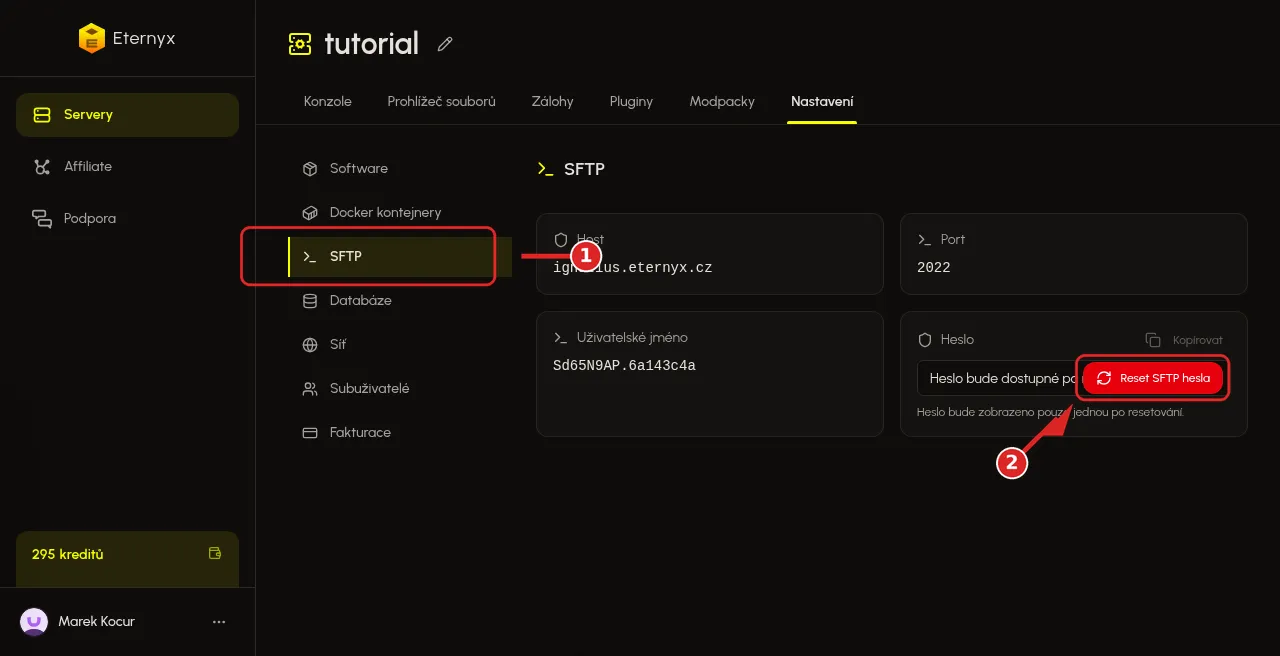
Port u SFTP není herní port z karty IP ADRESA. Herní adresa je pro Minecraft klienta. SFTP port je jen pro soubory.
2. FileZilla
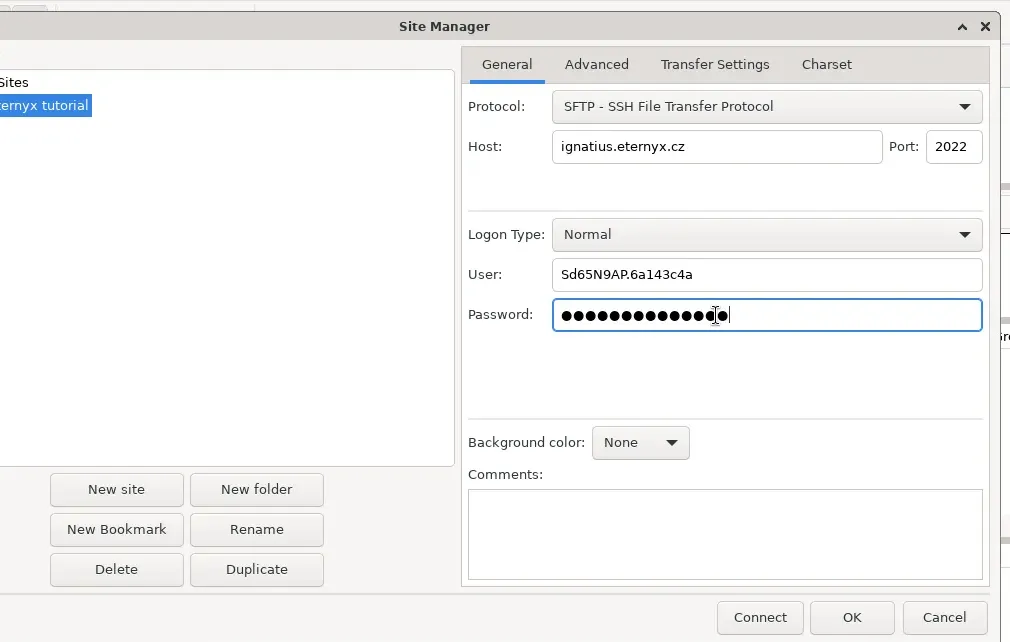
Stáhněte FileZillu. Otevřete File, Site Manager (česky Soubor, Správce míst) a New site.
Vyplňte:
| Pole ve FileZille | Co z panelu |
|---|---|
| Protocol | SFTP - SSH File Transfer Protocol |
| Host | host z karty SFTP |
| Port | port z karty SFTP |
| Logon type | Normal |
| User | uživatelské jméno z karty |
| Password | heslo po resetu |
Klikněte na Connect. Vlevo je váš počítač, vpravo kořen serveru (server.jar, plugins, world).
Do kořene netahejte celý svět, dokud server běží. Před nahráváním world/ klikněte na Stop.
3. WinSCP
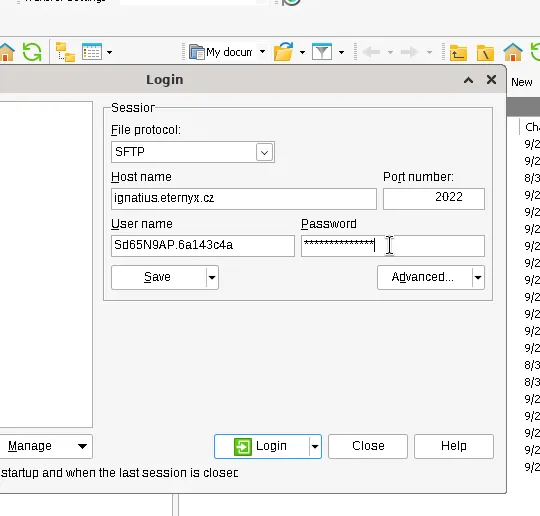
WinSCP je pro Windows. Stáhněte ho z winscp.net. Na úvodní obrazovce Login vyplňte:
| Pole ve WinSCP | Co z panelu |
|---|---|
| File protocol | SFTP |
| Host name | host z karty SFTP |
| Port number | port z karty SFTP |
| User name | uživatelské jméno z karty |
| Password | heslo po resetu |
Klikněte na Login. Stejně jako ve FileZille je vlevo disk, vpravo server.
Časté problémy
Connection refused / timeout
V klientovi je FTP nebo špatný port. Protokol musí být SFTP a port z karty SFTP, ne 21, ne 22 a ne herní port.
Authentication failed
Špatné jméno nebo heslo. Heslo platí jen to z posledního Reset SFTP hesla. Zkopírujte údaje znovu. U hesla záleží na velikosti písmen.
Připojím se, ale nevidím server.jar
Jste v jiném adresáři, než je kořen serveru. Ve FileZille i WinSCP přejděte do kořene, kde leží server.jar a server.properties.
Můžu místo SFTP použít FTP?
Ne. Eternyx dává SFTP. FTP v klientovi nechte vypnuté.