Jak si vytvořit Minecraft server na vlastním počítači
Pokud máte na počítači trochu výkonu navíc, může být vytvoření vlastního Minecraft serveru na PC překvapivě dobré řešení. Je to 100% zdarma a nejste omezeni jako u většiny free hostingů.
Na druhou stranu to má i své nevýhody, hlavně co se týče bezpečnosti a stability. K tomu se ale dostaneme později v návodu.
Tento návod je určený primárně pro počítače s Windows. Na jiných operačních systémech je postup velmi podobný, jen se může lišit v detailech.
Rychlá odpověď
Minecraft server na vlastním PC vytvoříte tak, že:
- Nainstalujete Javu
- Stáhnete server (např. Purpur)
- Vytvoříte spouštěcí skript
- Spustíte server a přijmete EULA
- Pro připojení kamarádů použijete např. ngrok
Co potřebuji pro hostování?
Na hostování Minecraft serveru vám stačí počítač s dostatečným výkonem. Ideálně alespoň 8 GB RAM, ale 16 GB a více je jistější volba, hlavně pokud plánujete více hráčů nebo pluginy.
Přesnější minimální hardwarové specifikace
| Komponent | Doporučení |
|---|---|
| Procesor | Jakýkoliv modernější procesor, na kterém vám běží Minecraft alespoň na 60 FPS. Ten bez problému zvládne i menší server. |
| RAM | Alespoň 8 GB DDR4 RAM, abyste mohli serveru vyhradit zhruba 3 až 4 GB. |
| Úložiště | Minimálně 5 až 10 GB pro svět. Doporučujeme mít volných alespoň 20 GB, abyste měli rezervu. |
Samozřejmostí je také stabilní internetové připojení, bez kterého se k vám kamarádi nepřipojí.
1. Instalace Javy
Minecraft server běží na Javě, takže bez ní se neobejdete. Pokud ji ještě nemáte nainstalovanou, je potřeba ji nejdřív stáhnout.
Minecraft 26.x (26.1, 26.2 i 26.3) potřebuje Java 25. Java 21 na těchto verzích nestačí. Starší verze serveru můžou jet na starší Javě.
Přesnou verzi Javy pro vaši verzi Minecraftu najdete na mcjars.cz
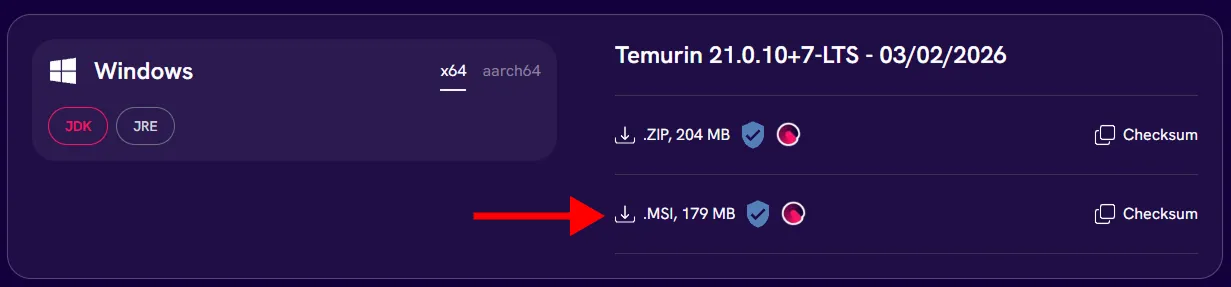
Po stažení stačí spustit instalátor a projít klasickou instalací.
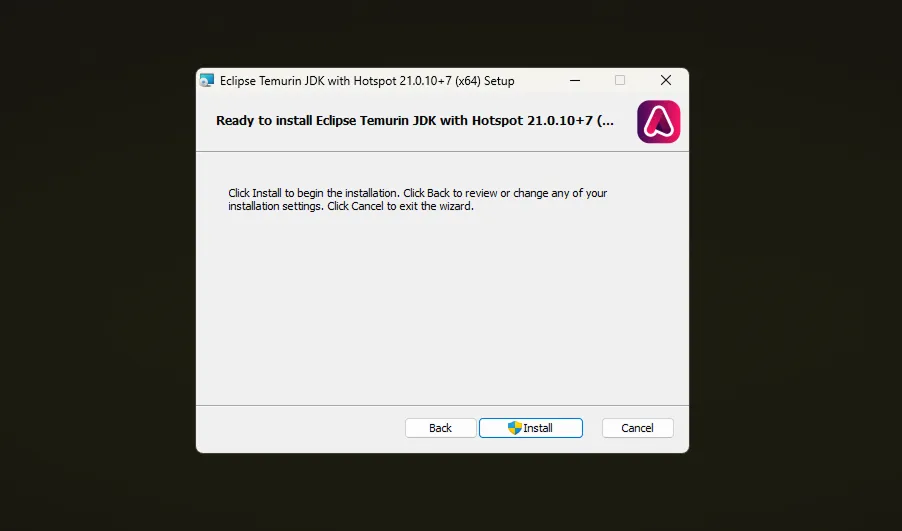
Na závěr si můžete ověřit, že Java funguje. Otevřete příkazový řádek nebo terminál a zadejte: java -version.
Pokud se zobrazí verze Javy, máte hotovo a můžete pokračovat dál.
2. Stažení serverového spouštěče
Serverový spouštěč je soubor, který obsahuje samotný server. Jednoduše řečeno jde o to, co budete spouštět, aby server běžel.
V tomto návodu nebudeme používat klasický vanilla server od Mojangu, ale PurpurMC. Jde o upravenou verzi serveru, která je optimalizovanější a zároveň podporuje pluginy. Díky tomu máte větší možnosti úprav a lepší výkon.
Server si stáhnete z oficiálních stránek: purpurmc.org/download/purpur Na stránce si vyberte verzi Minecraftu, kterou chcete používat, a stáhněte si .jar soubor.
Doporučujeme vytvořit si na počítači novou složku, například server, a stažený soubor do ní uložit. Pomůže vám to udržet v souborech pořádek.
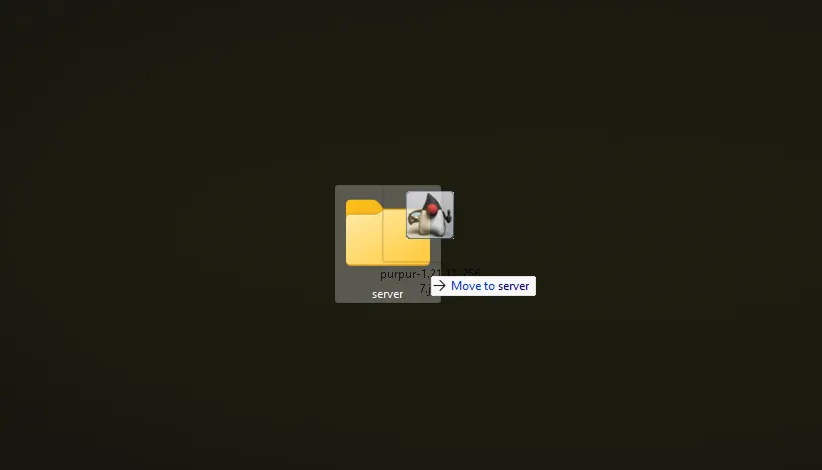
Soubor si následně přejmenujte na server.jar. Usnadní vám to práci v dalších krocích, hlavně při nastavování startup scriptu.

3. Spouštěcí skript
Aby bylo možné server jednoduše spouštět, vytvoříme si tzv. spouštěcí skript. Ten zajistí, že se server spustí se správným nastavením.
Nejdřív si ve složce server vytvořte nový textový soubor s názvem start.txt.
Ještě předtím se ujistěte, že máte ve Windows zapnuté zobrazování přípon souborů. Jinak by se vám mohlo stát, že soubor přejmenujete jen „na oko“ a nebude fungovat správně.
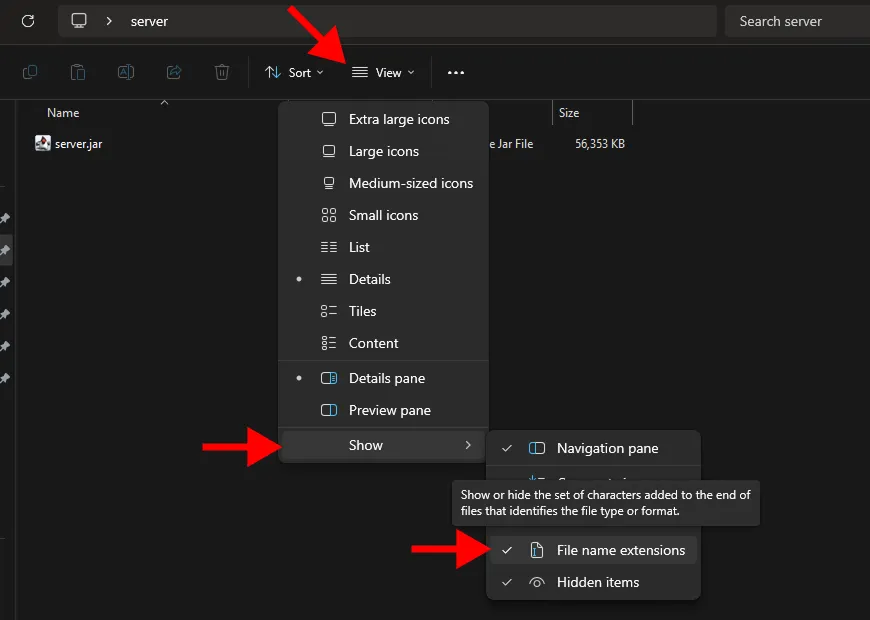
Do souboru start.txt vložte následující obsah:
java -Xms2G -Xmx4G -jar server.jar nogui
pause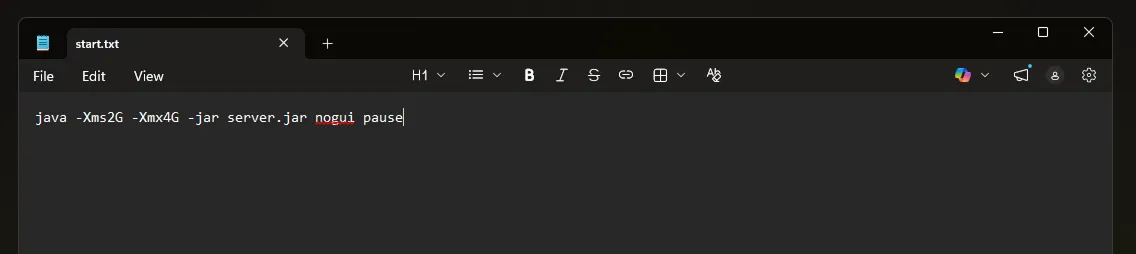
Co tenhle skript dělá?
javaspustí Javu-Xms2Gnastavuje minimální paměť (2 GB RAM)-Xmx4Gnastavuje maximální paměť (4 GB RAM)-jar server.jarříká, který soubor se má spustitnoguivypne grafické rozhraní, což šetří výkonpausezajistí, že se okno po vypnutí hned nezavře
Hodnoty paměti si můžete upravit podle toho, kolik RAM máte k dispozici. Například pokud máte 16 GB RAM, klidně můžete serveru přidělit víc.
Jakmile máte hotovo, soubor uložte a přejmenujte z start.txt na start.bat

4. Zapnutí serveru a akceptování EULA
Dvojklikem na soubor start.bat spustíte server. Otevře se okno příkazového řádku a začne se vypisovat spousta textu, kterému pravděpodobně nebudete rozumět. To je v pořádku a není potřeba se obávat.
Při prvním spuštění se ale server zastaví a zobrazí se zpráva: You need to agree to the EULA in order to run the server.
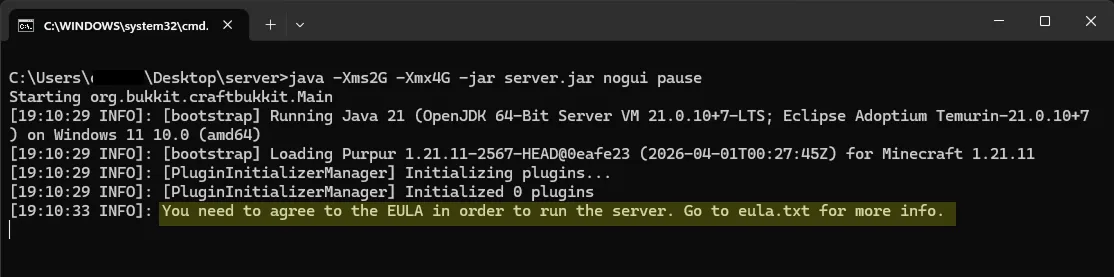
To znamená, že musíte odsouhlasit EULA (licenční podmínky). Ve složce server se mezitím vytvořil soubor eula.txt. Ten otevřete a změňte řádek: eula=false na eula=true

Soubor uložte a znovu spusťte start.bat
Pokud se vám zobrazí okno Windows Security s dotazem na povolení, stačí kliknout na „Allow“. Bez toho by server nemusel fungovat správně.
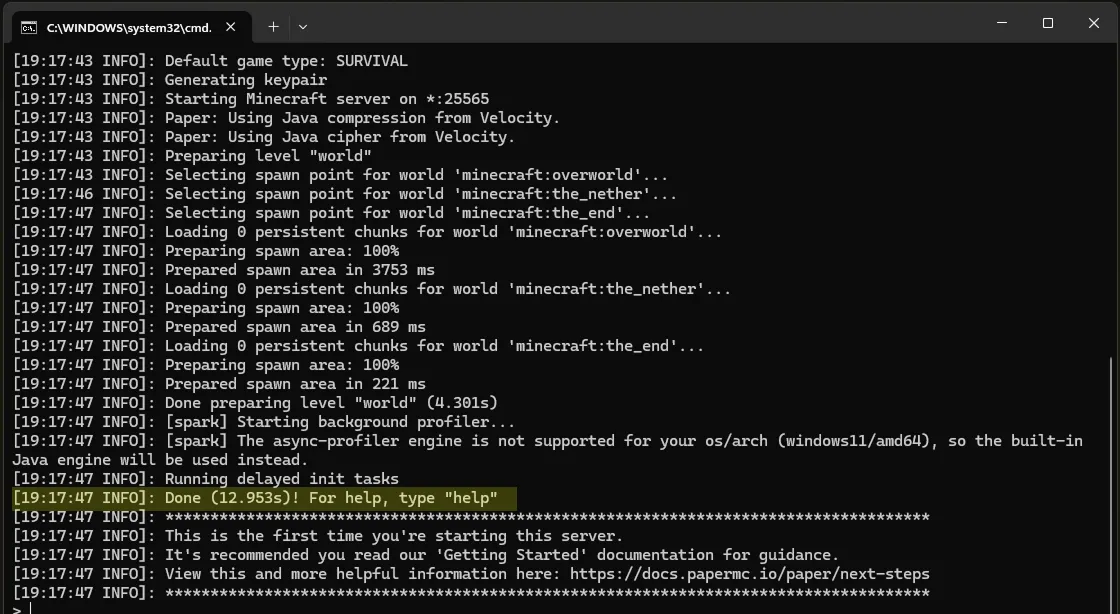
Pokud v konzoli uvidíte řádek: Done (__.___s)! For help, type "help" znamená to, že se server úspěšně spustil a běží správně.
5. Připojení na server
Spusťte Minecraft ve stejné verzi, jakou jste zvolili pro server. Pokud by se verze lišily, nepůjde se připojit.
V hlavním menu klikněte na „Multiplayer“ (Hra pro více hráčů) a poté na „Direct Connect“ (Přímé připojení).
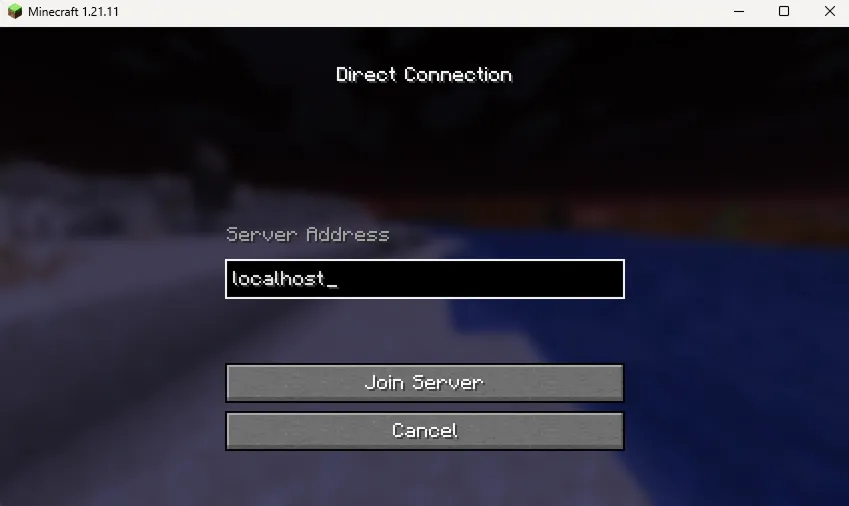
Do pole pro adresu serveru zadejte localhost a klikněte na „Join Server“ (Připojit se). Pokud vše funguje správně, připojíte se na svůj vlastní server běžící na vašem počítači.
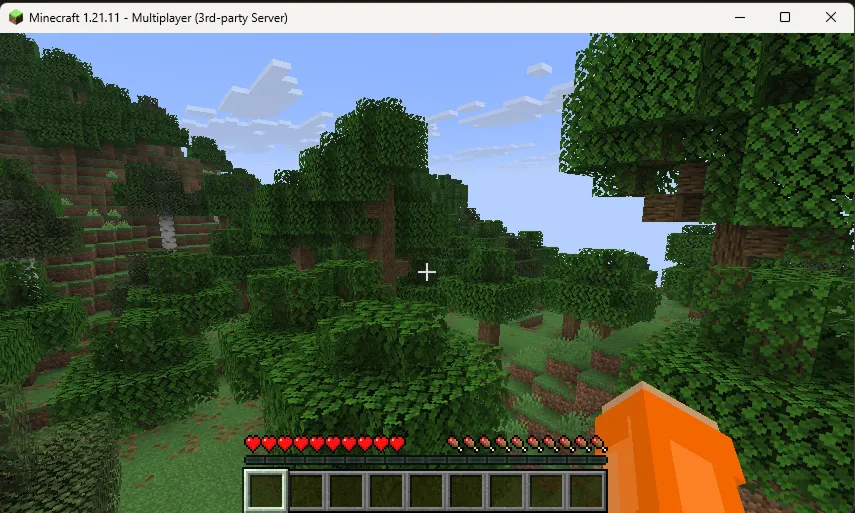
🎉 Gratulujeme, právě jste se připojili na svůj vlastní Minecraft server. Ano, bylo to jednodušší, než to na první pohled vypadalo.
Jak se připojit na Minecraft server z internetu (pro kamarády)
Momentálně je server dostupný jen pro zařízení ve stejné síti, tedy například na stejné Wi-Fi. Z internetu se na něj zatím nikdo nepřipojí.
Aby se na váš Minecraft server dalo připojit i zvenku, běžně se používá tzv. port forwarding, tedy otevření portu na routeru. To ale může být rizikové, pokud přesně nevíte, co děláte.
Proto v tomto návodu použijeme jednodušší a bezpečnější řešení, a to ngrok.
Ngrok vytvoří takzvaný tunel mezi vaším počítačem a internetem a vygeneruje adresu, přes kterou se vaši kamarádi mohou připojit na váš server bez nutnosti složitého nastavování.
7. Stažení ngroku
Přejděte na stránku dashboard.ngrok.com/signup a vytvořte si účet.
Můžete využít přihlášení přes Google, což celý proces výrazně urychlí.
Po registraci se vám zobrazí dashboard, kde najdete tlačítko, které vás přesměruje do Microsoft Store. Klikněte na něj.
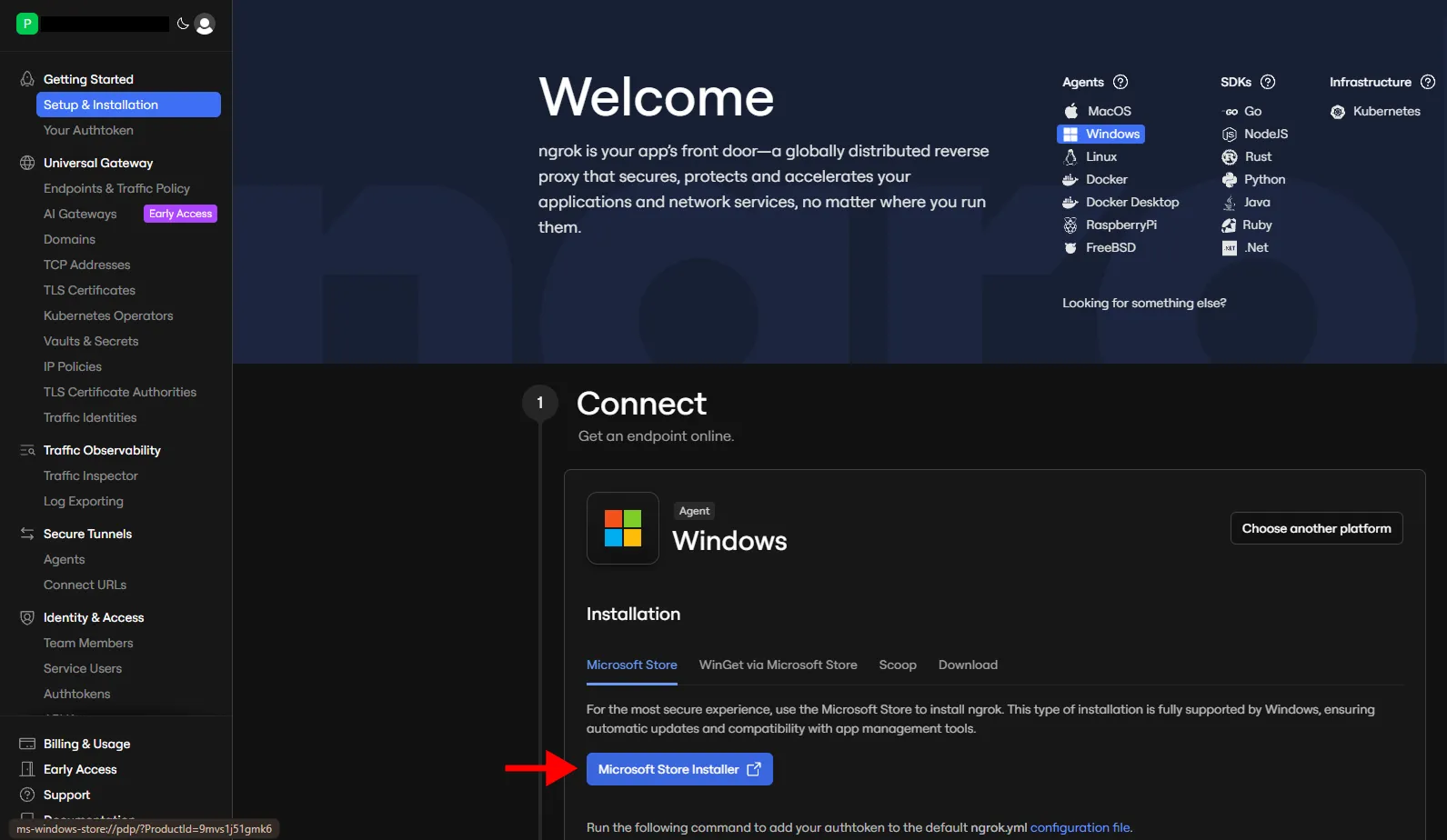
Otevře se Microsoft Store s aplikací ngrok. Zde klikněte na “Get” (Získat) a nainstalujte ngrok do svého počítače.
8. Nastavení ngroku
Jakmile máte ngrok nainstalovaný, vraťte se zpět do dashboardu a posuňte se o něco níže. Najdete tam příkaz, který začíná na ngrok config add-authtoken ...
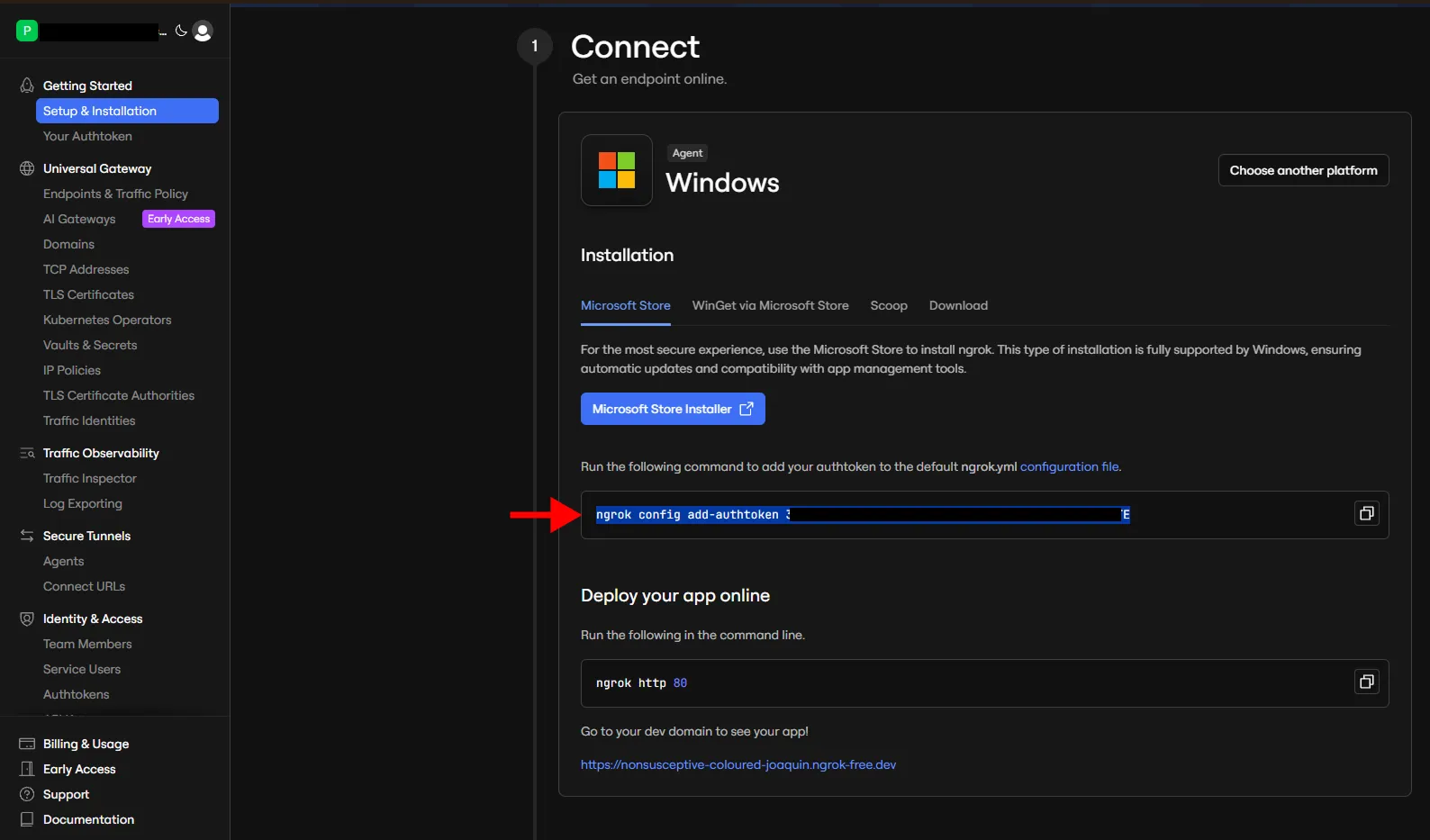
Tento příkaz si zkopírujte.
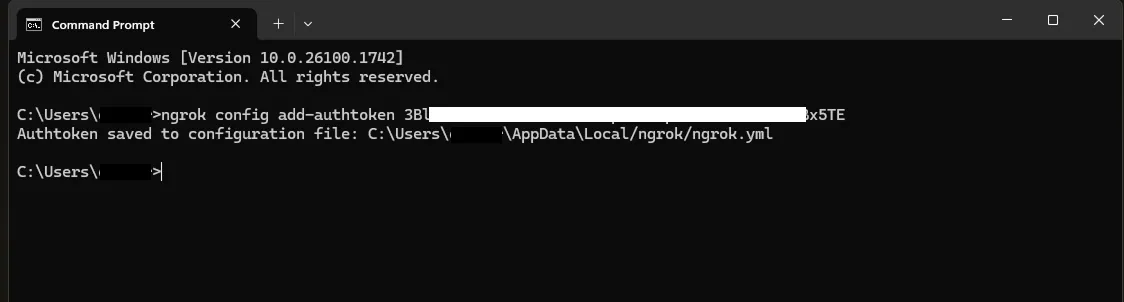
Poté na svém počítači otevřete příkazový řádek. Stačí do vyhledávání ve Windows napsat cmd a stisknout Enter.
Otevře se okno příkazového řádku, do kterého vložte zkopírovaný příkaz a potvrďte Enterem.
9. Verifikace ngrok účtu
Kvůli častému zneužívání musel ngrok zavést ověření účtu pomocí platební karty.
Přejděte na stránku dashboard.ngrok.com/settings#id-verification a dokončete verifikaci podle pokynů.
Než kamkoliv zadáte údaje o kartě, vždy doporučujeme udělat si vlastní průzkum a ověřit si, že službě důvěřujete. Ngrok je ale dlouhodobě používaný nástroj, který využívají vývojáři po celém světě.
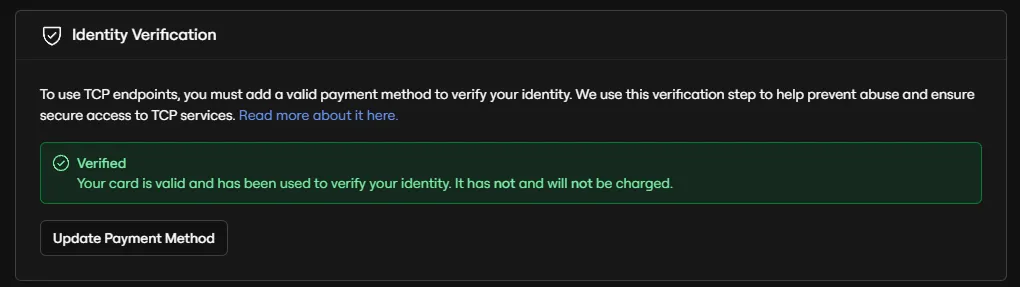
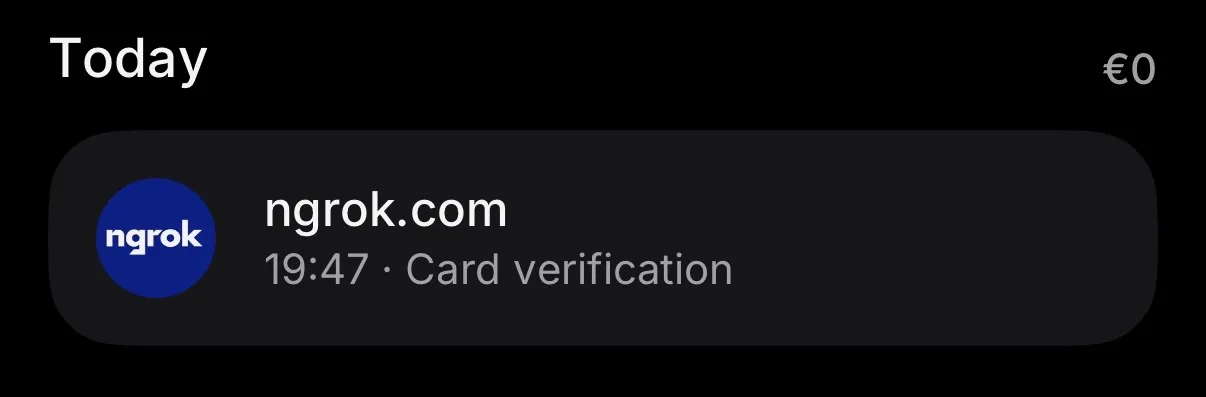
Karta slouží pouze k ověření identity. Pokud používáte free plán, nic vám účtováno nebude.
10. Spuštění tunelu
Po dokončení verifikace znovu otevřete příkazový řádek a zadejte příkaz: ngrok tcp 25565
Tím spustíte tunel pro váš Minecraft server.
V okně se zobrazí několik řádků. Vás zajímá hlavně řádek Forwarding, kde se za tcp:// nachází adresa, na kterou se mohou vaši kamarádi připojit.
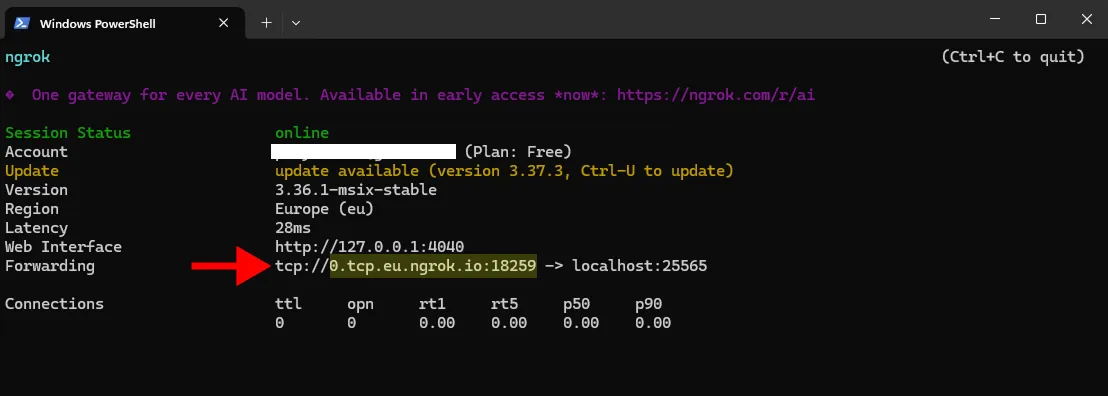
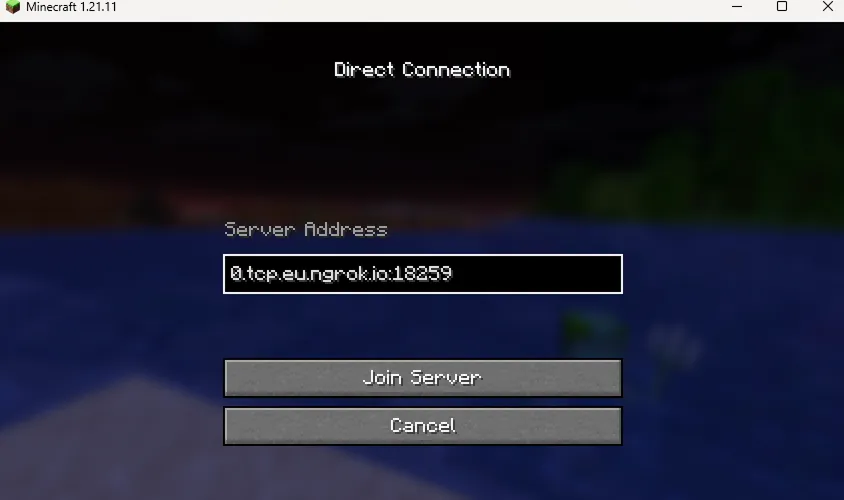
Tuto adresu zkopírujte a pošlete jim ji. Oni ji pak vloží do Direct Connect (Přímé připojení) v Minecraftu a mohou se připojit na váš server.
Tento krok je potřeba zopakovat pokaždé, když chcete tunel znovu spustit. Tunel funguje jen po dobu, kdy máte otevřené toto okno.
11. Optimalizace a doporučení
Zlepšení výkonu
- Pokud se váš server seká, zkuste upravit přidělenou RAM. Použijte parametry
-Xmsa-Xmxve spouštěcím skriptu podle toho, kolik paměti chcete serveru dát. Více RAM většinou znamená lepší výkon, ale není dobré to přehánět, aby zbylo dost i pro váš systém. - Snižte render distance. V souboru
server.propertiesupravte hodnotysimulation-distanceaview-distancena nižší čísla. Server pak bude mít méně práce a poběží plynuleji. - Doporučujeme taky přečíst si náš článek Jak odstranit lagy na vašem Minecraft serveru
Pravidelné zálohy
Nezapomínejte server pravidelně zálohovat. Stačí server vypnout a zkopírovat celou složku jinam. Díky tomu se můžete kdykoliv vrátit zpět, pokud by se se serverem nebo světem něco pokazilo.
Jak se na serveru bavit
Pokud vám běžné hraní SMP nestačí, můžete na server přidat různé minihry jako BedWars, EggWars, OneBlock a mnoho dalších. Napsali jsme o tom článek Top 5 nejlepších minihrových pluginů pro Minecraft server.
Eternyx hosting
Pokud nemáte dostatečně výkonný počítač, nebo vám tento postup přijde zbytečně složitý a časově náročný, existuje i jednodušší řešení.
U nás v Eternyx hostingu máte celý proces vyřešený. Od 49 Kč měsíčně je to Yellow balíček na AMD Ryzen 9 5900XT. Ryzen 9 9950X a DDR5 jsou až u Black balíčků. K 3. říjnu 2026 byly balíčky vyprodané, dostupnost si ověřte na stránce.
Server je připravený během pár minut, bez nutnosti technických znalostí. Stačí ho vytvořit, zkopírovat IP adresu a můžete začít hrát.
Výhodou je také to, že server běží nonstop, nejen když máte zapnutý počítač. K dispozici je i jednoduchý instalátor modpacků, takže si můžete snadno zahrát i upravené verze hry.
Všechno ovládáte přes přehledný panel a pokud byste si s něčím nevěděli rady, k dispozici je podpora v češtině i slovenštině.
Závěr
Hostování vlastního Minecraft serveru na vašem počítači je poměrně přímočarý proces, ale zabere trochu času a vyžaduje alespoň základní orientaci v práci se soubory a příkazovým řádkem. Zároveň je potřeba mít dostatečně výkonný počítač, aby server běžel plynule.
Na druhou stranu je to skvělá možnost, pokud si chcete něco otestovat nebo si jen zahrát menší SMP s kamarády bez zbytečných nákladů.
Pokud vám celý proces přijde zbytečně složitý, můžete ho jednoduše přeskočit a vytvořit si server na hostingu, například u Eternyxu.