Vytvořit modovaný server se může zdát jako složitý a zdlouhavý proces. Pokud ale budete postupovat podle kroků v tomto návodu, zvládnete to rychle a bez zbytečných komplikací.
Co budete potřebovat
- Minecraft hosting – Modované servery obvykle vyžadují více výkonu než klasická vanilla. Proto doporučujeme zvolit kvalitní Minecraft hosting, například Eternyx.
- Vybrané mody – Připravte si seznam modů, které chcete na server nainstalovat.
- Java 25 pro Minecraft 26.x – Verze 26.1, 26.2 a 26.3 potřebují Java 25. Java 21 na nich nestačí.
1. Vytvoření Forge serveru
Pro vytvoření Forge serveru si nejprve musíte vybrat hosting. V tomto návodu vám ukážeme, jak to funguje na Eternyxu, ale podobný postup s menšími rozdíly najdete i u ostatních hostingů.
Výběr serverového softwaru
V panelu klikněte na tlačítko Vytvořit server, vyberte si plán, na kterém bude váš server běžet. Pokud nevíte, který plán je pro vás vhodný, podívejte se na náš článek o tom, kolik RAM potřebuje modovaný Minecraft server.
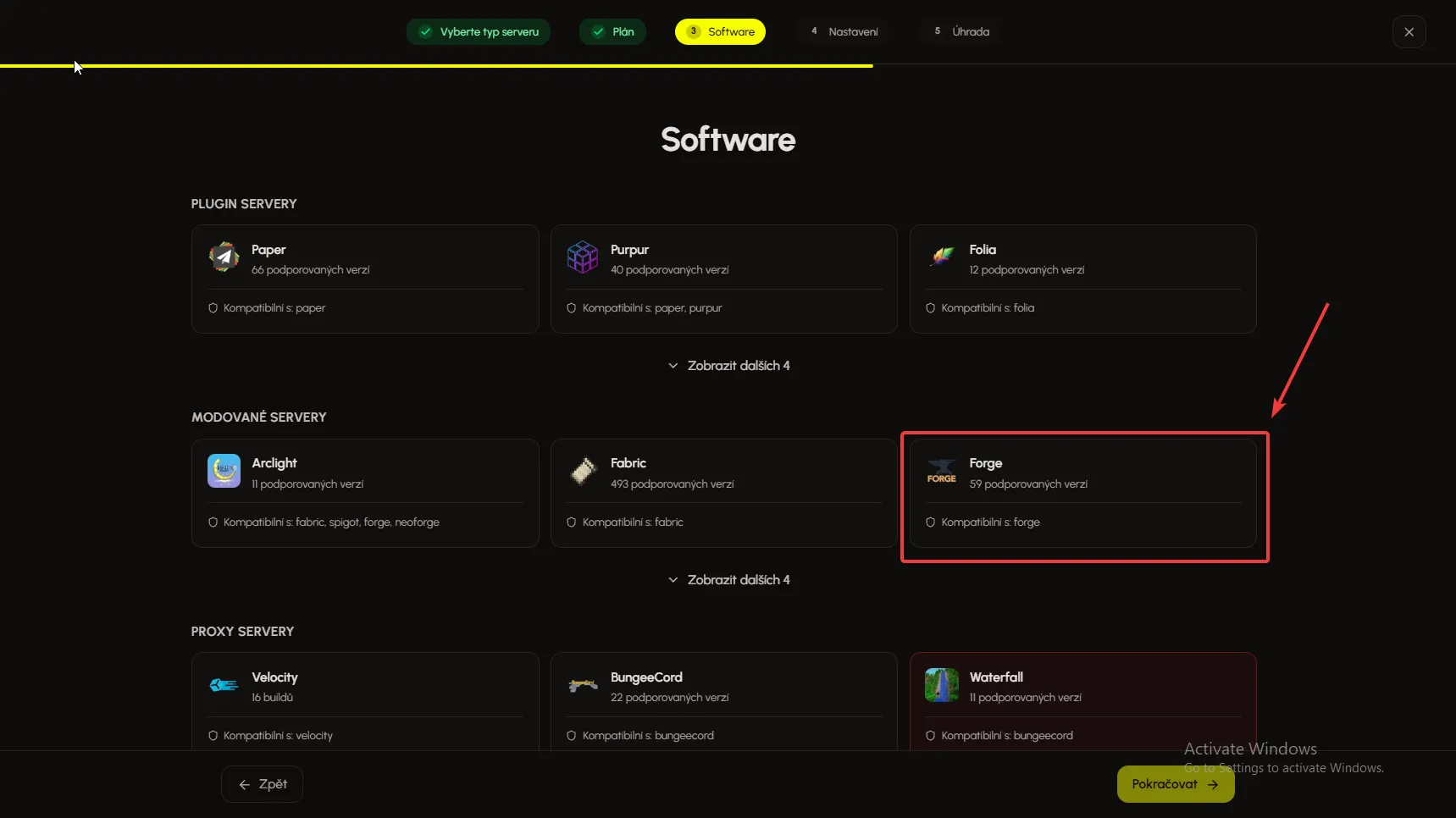
Následně v sekci Software zvolte Forge.
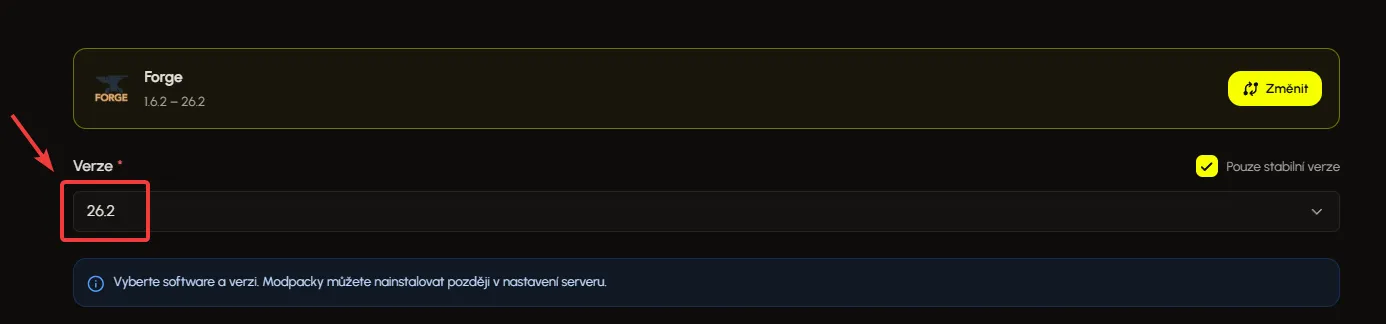
V dalším kroku vyberte verzi Minecraftu, pro kterou jsou vytvořené mody, které chcete na server nainstalovat. U 26.x nechte server na Java 25.
Následně server pojmenujte a vytvořte ho.
Pokud ve svém hostingu nevidíte možnost Forge, je nutné nahrát Forge server manuálně. Potřebné soubory si můžete stáhnout z MCJars.cz
2. Instalace modů
Po vytvoření Forge serveru ho nechte vypnutý, abychom na něj mohli nahrát mody.
Způsob #1: Instalace přes správce modů v Eternyxu
V Eternyxu máme unikátní funkci Správce modů, která vám umožňuje stahovat a spravovat mody přímo z panelu. Nemusíte je tak stahovat do svého počítače ani řešit, jestli máte správnou verzi.
Pro otevření Správce modů klikněte na záložku Mody v navigaci.
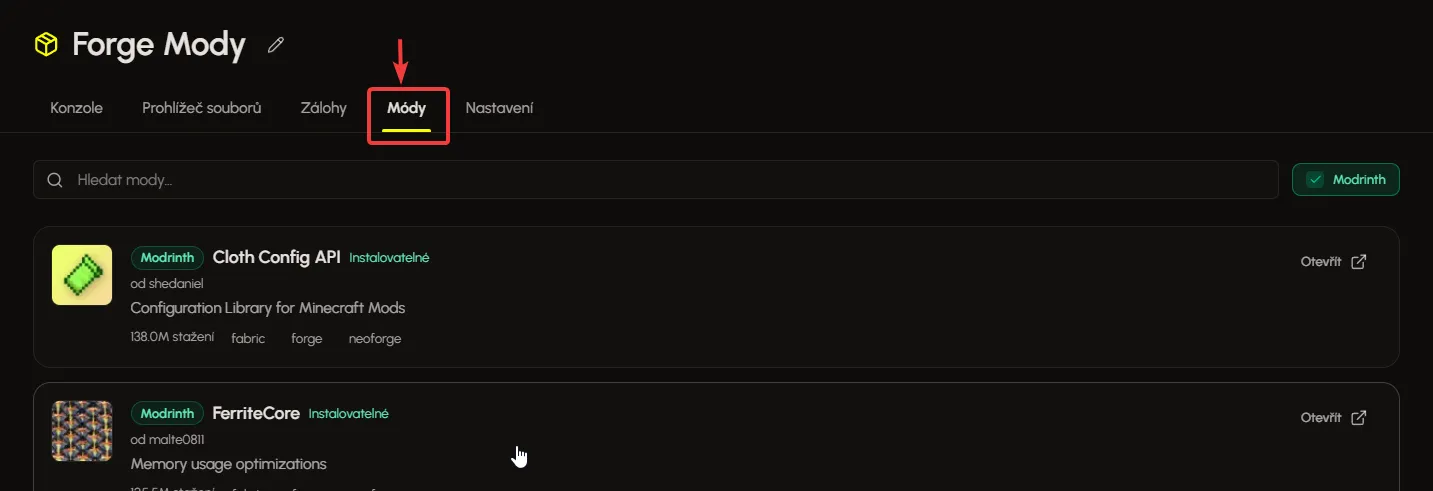
V tomto menu si jednoduše vyberete mody, které chcete nainstalovat. Správce modů automaticky nainstaluje také jejich závislosti a zkontroluje, zda jsou kompatibilní s verzí vašeho serveru.
Způsob #2: Manuální instalace modů
Pokud váš hosting nemá Správce modů nebo chcete nainstalovat speciální mod, který není veřejně dostupný, musíte mody nainstalovat manuálně.
Kde najdu mody ke stažení?
- Modrinth – Moderní a velká platforma, na které najdete velké množství Minecraft modů.
- CurseForge – Jedna z největších platforem pro Minecraft mody s obrovským množstvím dostupných modů.
Najděte si mody, které chcete na server přidat, a stáhněte je do svého počítače. Na server dávejte jen herní mody. Mody jen pro klienta (minimap, zoom, shadery) na server nepatří.
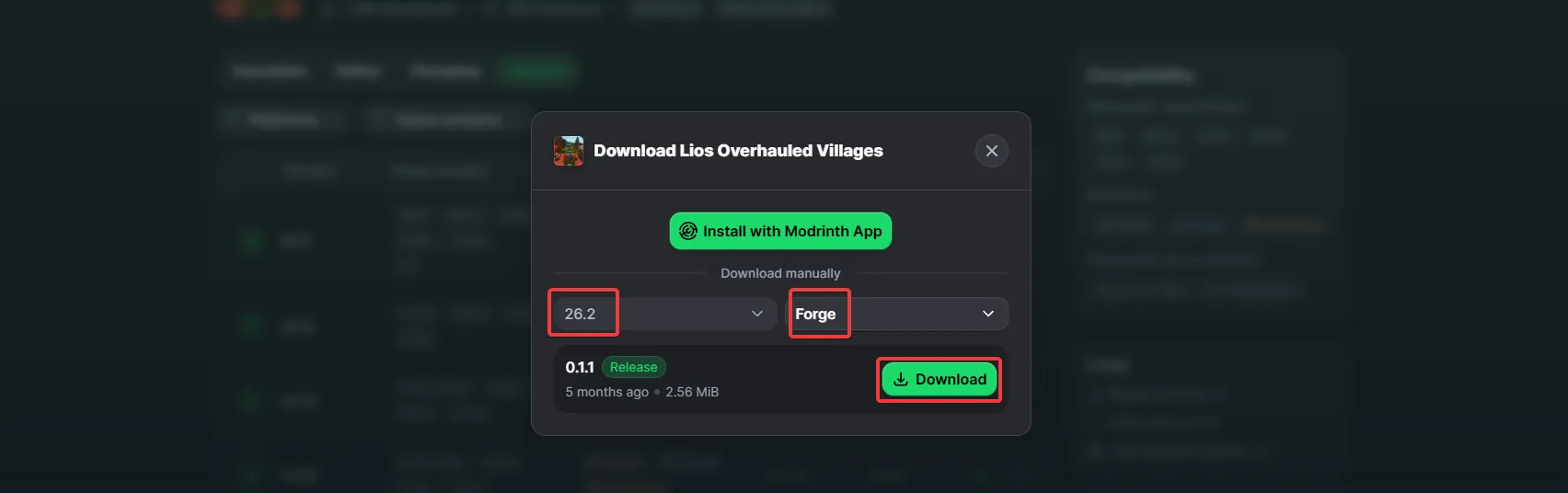
Příklad instalace na Modrinthu.
Nahrajte mody do složky mods
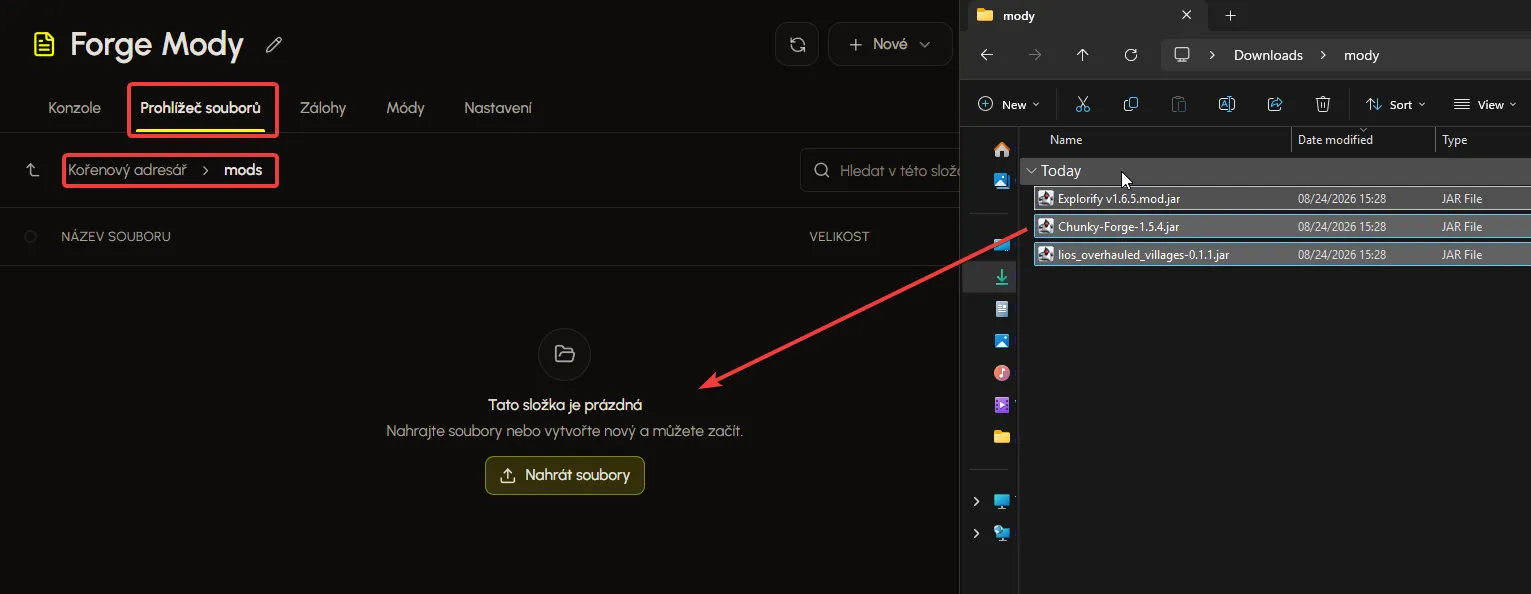
V dashboardu klikněte na záložku Prohlížeč souborů. Najděte složku mods, otevřete ji a přetáhněte do ní stažené mody.
3. Spuštění serveru
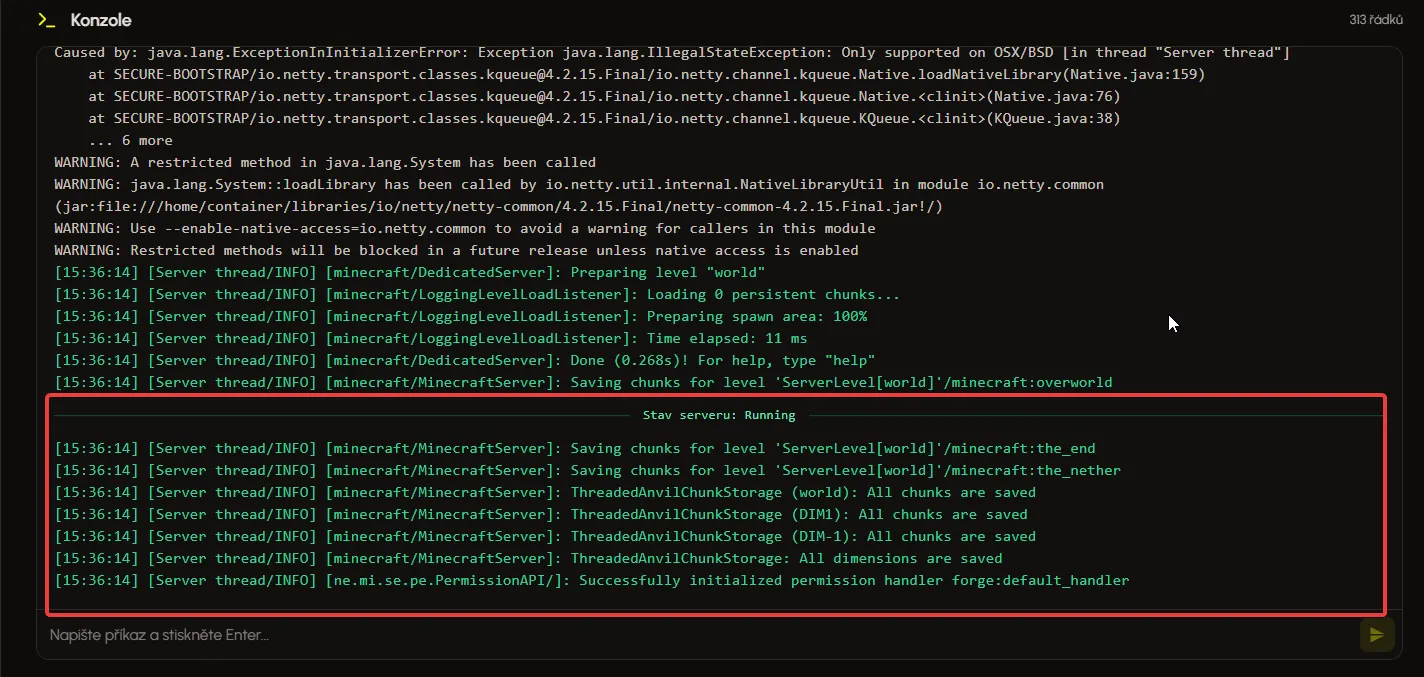
Při prvním spuštění musíte přijmout EULA, aby se váš server mohl spustit. Pokud jste vše nastavili správně, server by se měl následně bez problémů spustit.
4. Připojení na server
Abyste se mohli na váš modovaný server připojit, musíte mít ve svém Minecraftu stejné herní mody jako na serveru. Mody, které jsou jen pro klienta, si nechte jen u sebe. Na server je nekopírujte.
Jak si nainstaluji Forge mody do Minecraftu?
Nejjednodušší způsob je použít speciální launcher, který má vlastní instalátor modů a modpacků, například Modrinth App nebo CurseForge App.
Případně si můžete stáhnout oficiální instalátor Forge přímo z jejich stránek a následně nahrát stažené mody do složky .minecraft/mods.
Připojte se na IP vašeho serveru
V panelu si zkopírujte IP adresu vašeho serveru. Následně v Minecraftu klikněte na Multiplayer → Přidat server, vložte IP adresu a připojte se.

Časté problémy
Server se nespouští
Pokud se server nechce spustit, může být problém v některém z nainstalovaných modů. Zkontrolujte především následující:
- Špatná verze modu – Ujistěte se, že všechny mody jsou určené pro stejnou verzi Minecraftu, kterou používá váš server.
- Mod není určený pro Forge – Některé mody jsou vytvořené pro Fabric nebo NeoForge a na Forge serveru nebudou fungovat.
- Chybějící závislosti – Některé mody vyžadují další knihovny nebo jiné mody. Zkontrolujte požadavky jednotlivých modů a ujistěte se, že máte nainstalované všechny potřebné závislosti.
- Nekompatibilní mody – Některé mody spolu nemusí být kompatibilní a mohou způsobovat pády serveru. Pokud problém začal po instalaci nového modu, zkuste ho odstranit a server znovu spustit.
- Nesprávná verze Forge – Zkontrolujte, že používáte verzi Forge kompatibilní s vašimi mody a verzí Minecraftu.
- Špatná Java – Minecraft 26.x potřebuje Java 25. Na Java 21 se 26.x nespustí.
- Mod pouze pro klienta – Některé mody jsou určené pouze pro váš Minecraft a na server nepatří. Zkontrolujte, zda je daný mod určený pro server.
Pokud narazíte na takovou chybu a nevíte si rady, naše podpora v Eternyxu vám s tím ráda pomůže. Stačí si vytvořit ticket, odpovídáme opravdu rychle.