
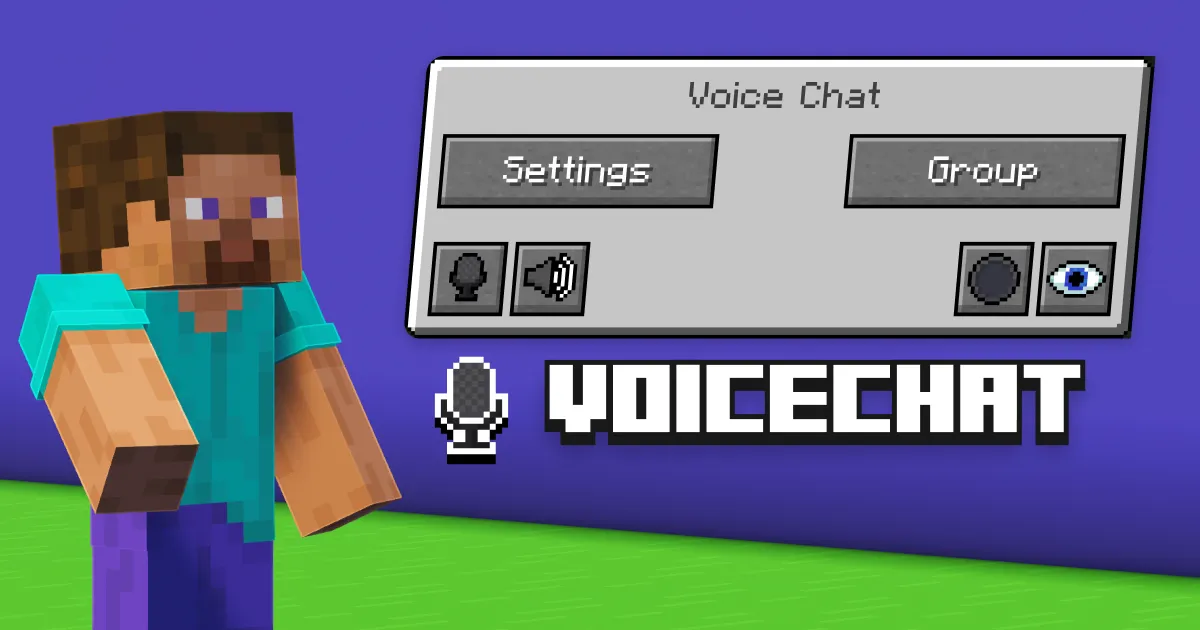
Simple Voice Chat: jak zapnout voice chat v Minecraftu na serveru
Jak zapnout voice chat v Minecraftu? Nainstalujte Simple Voice Chat na server, přidejte UDP port, nastavte ho v konfiguraci a vyberte mikrofon. Návod krok za krokem.
Chcete, aby se hráči na vašem serveru slyšeli? Nejjednodušší způsob, jak zapnout voice chat v Minecraftu, je Simple Voice Chat. Nainstalujete ho na server jako plugin nebo mod a hráči si ho přidají i do svého Minecraftu.
V tomto návodu si ukážeme, jak Simple Voice Chat nastavit na vašem Minecraft serveru během několika minut, od instalace a portu až po výběr mikrofonu.
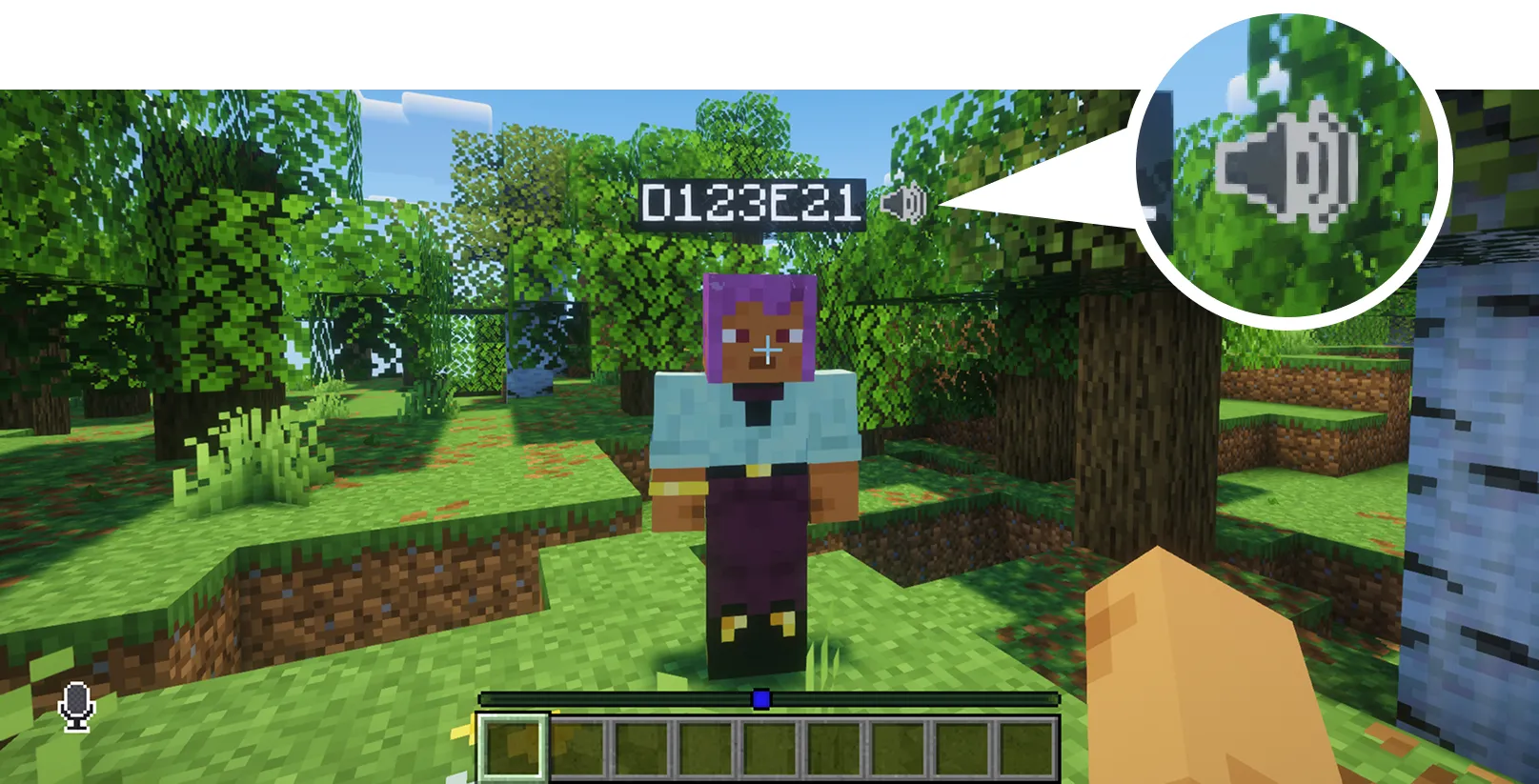
- Nainstalujte Simple Voice Chat – nahrajte plugin nebo mod na váš Minecraft server.
- Přidělte nový port – v nastavení serveru vytvořte UDP port pro Simple Voice Chat.
- Server jednou spusťte – soubor
voicechat-server.propertiespřed prvním startem neexistuje. - Nastavte port v konfiguraci – upravte hodnotu
port=v souboruvoicechat-server.propertiesa server restartujte. - Zkontrolujte konzoli – ověřte, že se voice chat úspěšně spustil.
- Nainstalujte mod do Minecraftu – hráči musí mít Simple Voice Chat nainstalovaný také u sebe.
- Nastavte mikrofon – v menu Simple Voice Chatu vyberte správný mikrofon a nastavte klávesové zkratky.
Před začátkem doporučujeme váš Minecraft server vypnout.
Nejprve si stáhněte Simple Voice Chat do svého počítače, abyste ho mohli nahrát na server.
Při stahování se ujistěte, že vybíráte stejnou verzi Minecraftu a stejný software, který používá váš server.
Stažený soubor následně nahrajte:
- do složky
modsv případě modovaného serveru, - do složky
pluginsv případě serveru s pluginy.
Pokud svůj server hostujete u Eternyxu, můžete využít našeho správce pluginů a modů. Stačí ve správě serveru otevřít záložku Pluginy/Mody a vyhledat Simple Voice Chat.
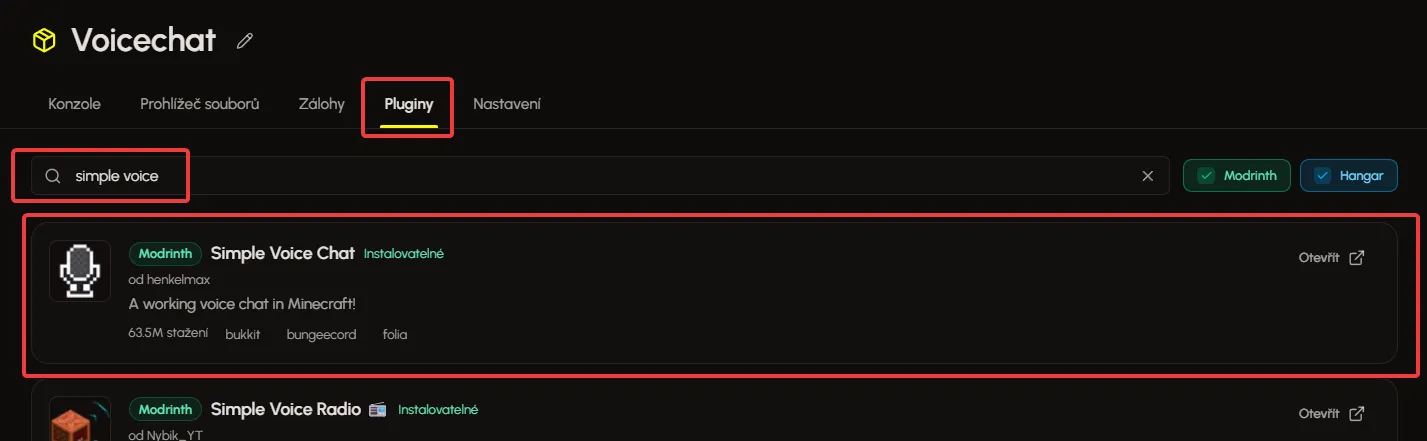
Správce následně automaticky nainstaluje správnou verzi Simple Voice Chatu pro váš server.
Simple Voice Chat potřebuje vlastní UDP port, přes který bude probíhat hlasová komunikace.
Přejděte do záložky Nastavení ve vašem serveru, klikněte na Síť a následně na tlačítko Přidělit port.
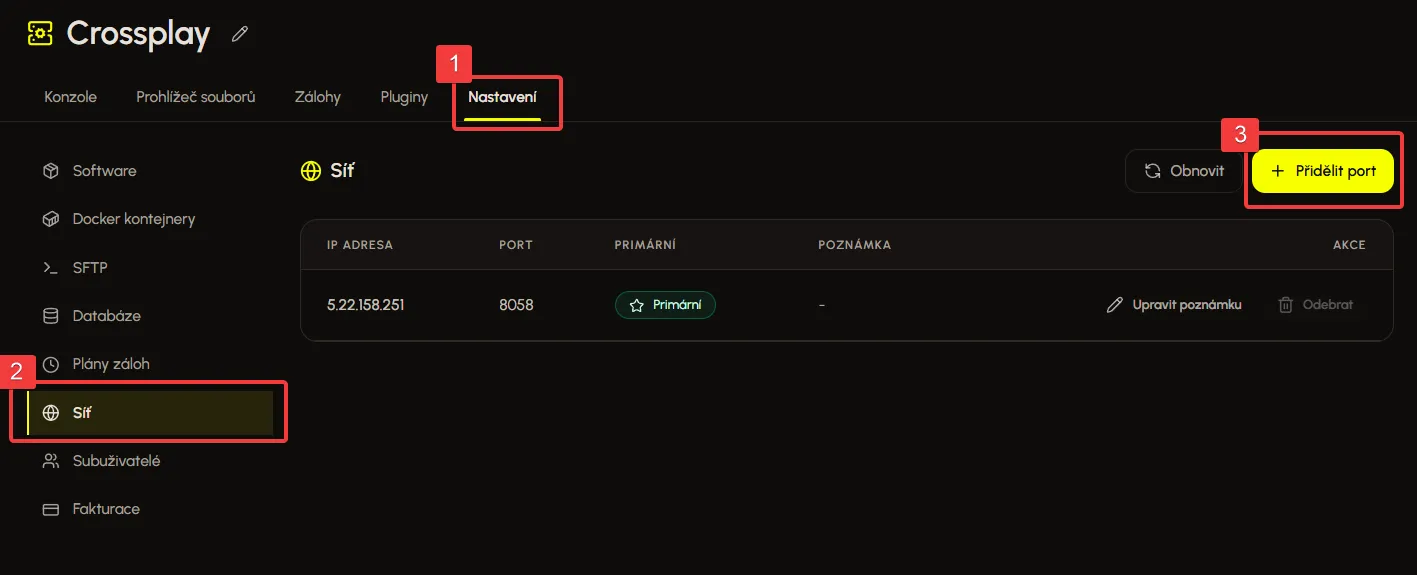
Nově přidělený port si zkopírujte. Budeme ho potřebovat až po prvním startu, kdy se vytvoří konfigurace.

Soubor voicechat-server.properties před prvním startem neexistuje. Neupravujte ho dřív. Nejdřív server s nahraným modem nebo pluginem jednou spusťte a vypněte. Teprve potom konfiguraci otevřete.
Konfigurační soubor najdete na jednom z těchto míst:
- Servery s pluginy (Paper, Spigot apod.):
plugins/voicechat/voicechat-server.properties - Servery s mody (Fabric, Forge apod.):
config/voicechat/voicechat-server.properties
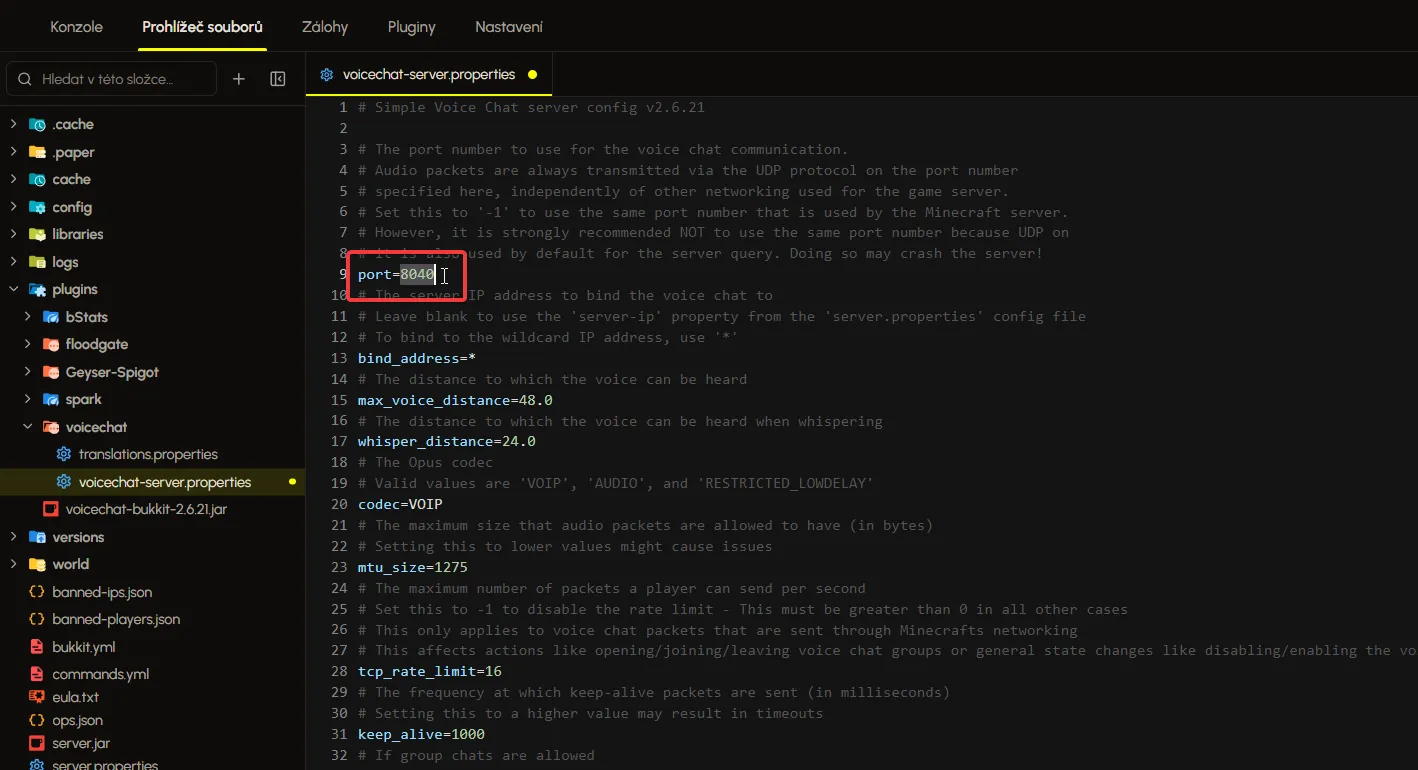
Soubor otevřete a najděte řádek:
port=
Za znak = doplňte port, který jste si vytvořili v předchozím kroku. Například:
port=8040
Soubor následně uložte a server restartujte.
Po úpravě configu server znovu zapněte.
Po úspěšném spuštění by se měl Simple Voice Chat načíst a v konzoli byste měli vidět zprávu podobnou této:
[22:05:27 INFO]: [voicechat] Voice chat server started at port 8040
Číslo portu se samozřejmě bude lišit podle portu, který jste si přidělili.
Pokud se podobná zpráva v konzoli neobjeví, zkontrolujte především:
- zda jste nainstalovali správnou verzi Simple Voice Chatu,
- zda odpovídá verzi Minecraftu a vašemu serverovému softwaru,
- zda je mod nebo plugin ve správné složce,
- zda jste config upravili až po prvním startu a do
port=zadali správný UDP port, - zda jste po změně konfigurace server restartovali.
Pokud server hlásí chybu týkající se portu, zkontrolujte také, zda je port správně přidělený a není použitý jinou službou.
Abyste mohli Simple Voice Chat používat, musíte mít jeho mod nainstalovaný také lokálně ve svém Minecraftu.
Pokud už používáte jiné mody, stačí stáhnout Simple Voice Chat ve verzi pro Fabric nebo Forge podle toho, co používáte, a vložit ho do složky:
.minecraft/mods
Pokud hrajete Minecraft úplně bez modů, doporučujeme použít Fabric. Stáhněte si Fabric Installer a nainstalujte Fabric profil do svého Minecraft Launcheru.
Poté stáhněte Fabric verzi Simple Voice Chatu a vložte ji do složky .minecraft/mods.
Pro připojení k serveru musí mít hráč nainstalovaný Simple Voice Chat také ve svém Minecraftu.
Mezi základní klávesové zkratky patří:
V– otevře hlavní menu Simple Voice ChatuM– vypne mikrofonN– vypne Simple Voice Chat
Další klávesové zkratky si můžete nastavit podle svých potřeb přímo v nastavení hry.

Aby mikrofon správně fungoval, zkontrolujte, že máte v nastavení Simple Voice Chatu vybraný správný vstupní mikrofon.
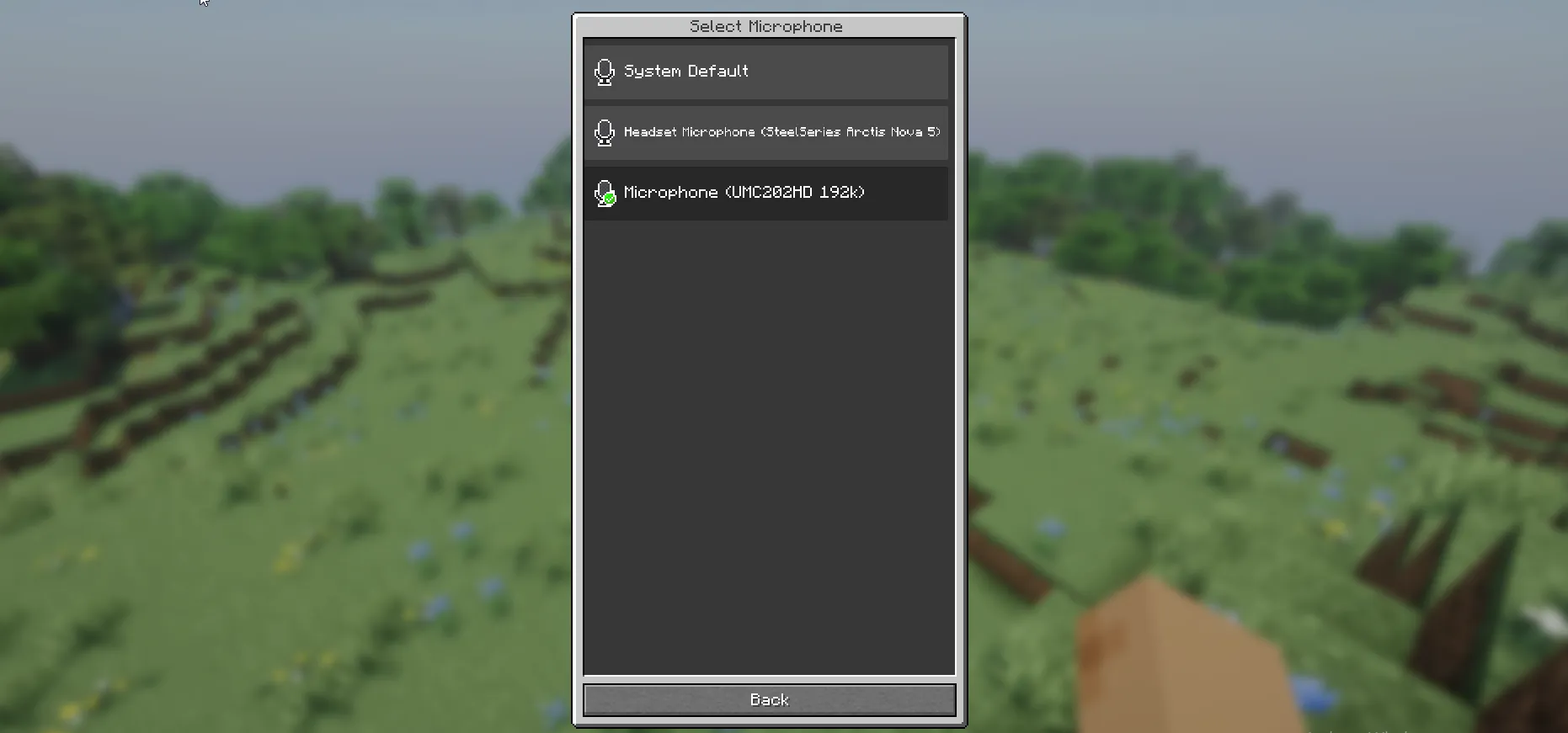
Zkontrolujte, zda máte nainstalovanou správnou verzi Simple Voice Chatu pro váš Minecraft a serverový software. U modovaných serverů musí být mod ve složce mods, zatímco u serverů s pluginy musí být plugin ve složce plugins.
Zkontrolujte, zda jste v souboru voicechat-server.properties nastavili správný port, který jste si předtím přidělili v záložce Síť. Soubor upravujte až po prvním startu. Po změně konfigurace server restartujte.
Ověřte, že je UDP port pro Simple Voice Chat správně přidělený a nastavený v konfiguraci. Zároveň musí mít hráči ve svém Minecraftu nainstalovanou správnou verzi Simple Voice Chatu.
V nastavení Simple Voice Chatu zkontrolujte, zda máte vybraný správný mikrofon. Také ověřte, že má Minecraft ve vašem operačním systému povolený přístup k mikrofonu.
Zkontrolujte, zda máte zapnutý voice chat a zda není mikrofon některého hráče ztlumený. Pokud problém přetrvává u všech hráčů, zkontrolujte také nastavení portu a konfiguraci Simple Voice Chatu na serveru.
Ano. Simple Voice Chat používá vlastní UDP port pro hlasovou komunikaci. Na Eternyxu si ho můžete jednoduše přidělit v záložce Nastavení → Síť.
Ano. Každý hráč, který chce voice chat používat, musí mít Simple Voice Chat nainstalovaný také ve svém Minecraftu.
Ano. Simple Voice Chat podporuje několik serverových softwarů a mod loaderů. Vždy si stáhněte verzi odpovídající vašemu serveru a verzi Minecraftu.
Ano. Pro správné fungování musí být Simple Voice Chat nainstalovaný na serveru a zároveň také u hráčů, kteří chtějí hlasový chat používat.
Na serveru můžete použít pluginovou verzi například pro Paper nebo Spigot. Hráči však stále potřebují klientskou část Simple Voice Chatu, takže je potřeba použít kompatibilní mod ve svém Minecraftu.
Získej slevu 5 % s kódem SIGMA5 na Minecraft server
- Česká podpora
- Promakaný panel
- Férové ceny
 Záleží nám na vašem soukromí